A4000 Desktop
Kompakteres Gehäuse, weniger Laufwerksraum und keine serienmäßig integrierte Fast-SCSI-2-Ebene wie beim Tower.
#0000098 · 68040/A3640 · AGA · Fast-SCSI-2 · IDE · SyQuest-Arbeitsmaschine
Diese Seite dokumentiert einen originalen Commodore Amiga 4000 Tower, der Anfang April 1994 in den Bestand gelangte. Es handelt sich nicht um eine spätere Retro-Anschaffung, sondern um eine Maschine aus ihrer aktiven Nutzungszeit. Gerade deshalb wird hier nicht nur das Modell A4000T beschrieben, sondern der konkrete Rechner mit seiner tatsächlichen Arbeitslogik, seinen Laufwerken, seinen fotografisch belegten Merkmalen und den Punkten, die bei einer späteren Öffnung noch genauer dokumentiert werden sollen.
Die Seriennummer #0000098 ist am erhaltenen Gerät fotografisch belegt. Der Rechner arbeitet in der dokumentierten Konfiguration mit einem Motorola 68040 mit 25 MHz auf A3640-Prozessorkarte, AGA, 2 MB Chip-RAM, 16 MB Fast-RAM und zwei SyQuest-Laufwerken. Deren Aufgabe war nicht identisch: das intern verbaute SyQuest enthielt regelmäßig benötigte Standarddateien und blieb normalerweise eingelegt; das von außen zugängliche Laufwerk war die eigentliche Arbeitsfläche. Wichtige Arbeitsstände wurden zeitweise auf ein weiteres Medium kopiert, dieses herausgenommen und getrennt als Sicherung aufbewahrt.
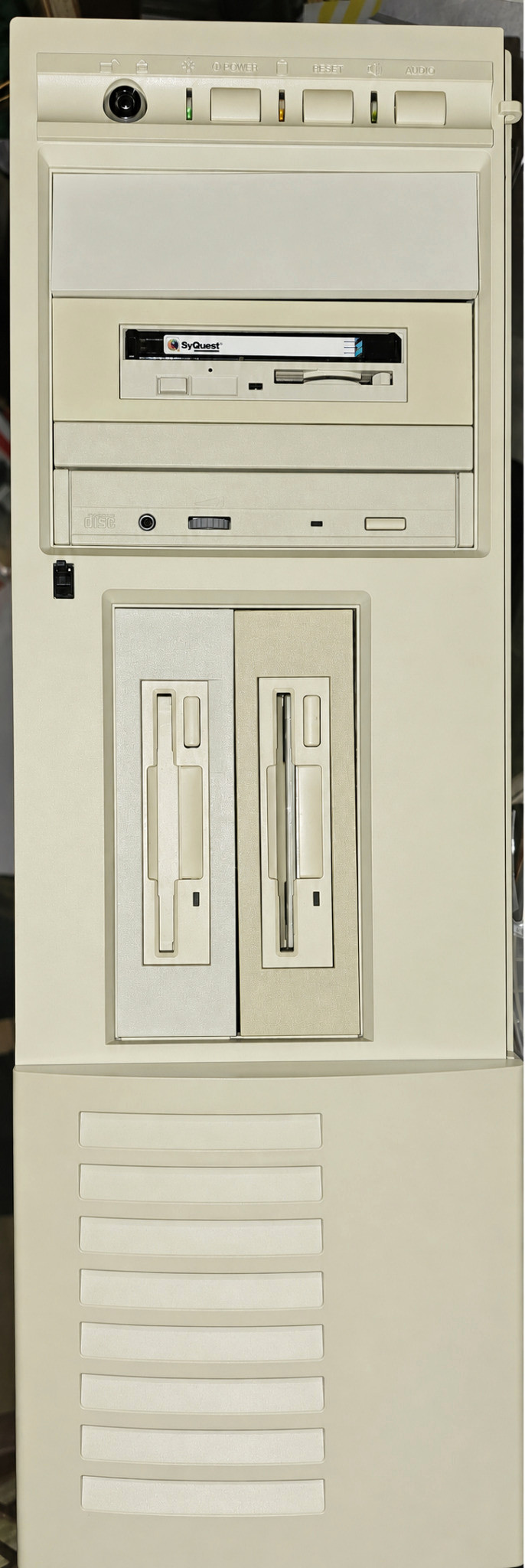
Der wichtigste Unterschied zwischen einer allgemeinen Modellseite und dieser Geräteakte ist der konkrete Bezug. Hier geht es nicht um irgendeinen A4000T, sondern um genau den Rechner, der Anfang April 1994 in den Bestand gelangte und über Jahre als Arbeitsmaschine genutzt wurde. Dadurch sind nicht nur CPU, Chipsatz und Steckplätze interessant, sondern auch die tatsächliche Nutzung: Welche Laufwerke waren wofür da? Welche Daten lagen wo? Welche Sicherungslogik wurde verwendet? Welche Teile sind heute direkt fotografisch belegt und welche müssen beim nächsten Öffnen noch kontrolliert werden?
Die Seriennummer #0000098 ist heute nicht nur aus der überlieferten Gerätebeschreibung bekannt, sondern zusätzlich auf dem Barcodeaufkleber des erhaltenen Gehäuses nachvollziehbar. Diese Art von Beleg ist für ein privates Technikarchiv wesentlich wertvoller als eine nachträglich ergänzte Modellannahme.
Die dokumentierte Konfiguration mit 68040/A3640, 2 MB Chip-RAM, 16 MB Fast-RAM und zwei SyQuest-Laufwerken beschreibt die Arbeitsmaschine, wie sie genutzt wurde. Bei einzelnen revisionsabhängigen Details bleibt die Seite bewusst vorsichtig: Mainboard-Aufdruck, genaue Revisionen einzelner Baugruppen, Modellnummern der Laufwerke und heutiger Zustand werden erst dann endgültig festgeschrieben, wenn sie direkt am geöffneten Gerät abgelesen wurden.
Die neuen Außenaufnahmen sind für diese Seite keine Dekoration. Sie sind Teil der Dokumentation. Front, Rückseite, Typenschild und Seriennummer zeigen das reale Gerät und erlauben eine saubere Trennung zwischen direkt ablesbaren Informationen und allgemeinen Plattformdaten.
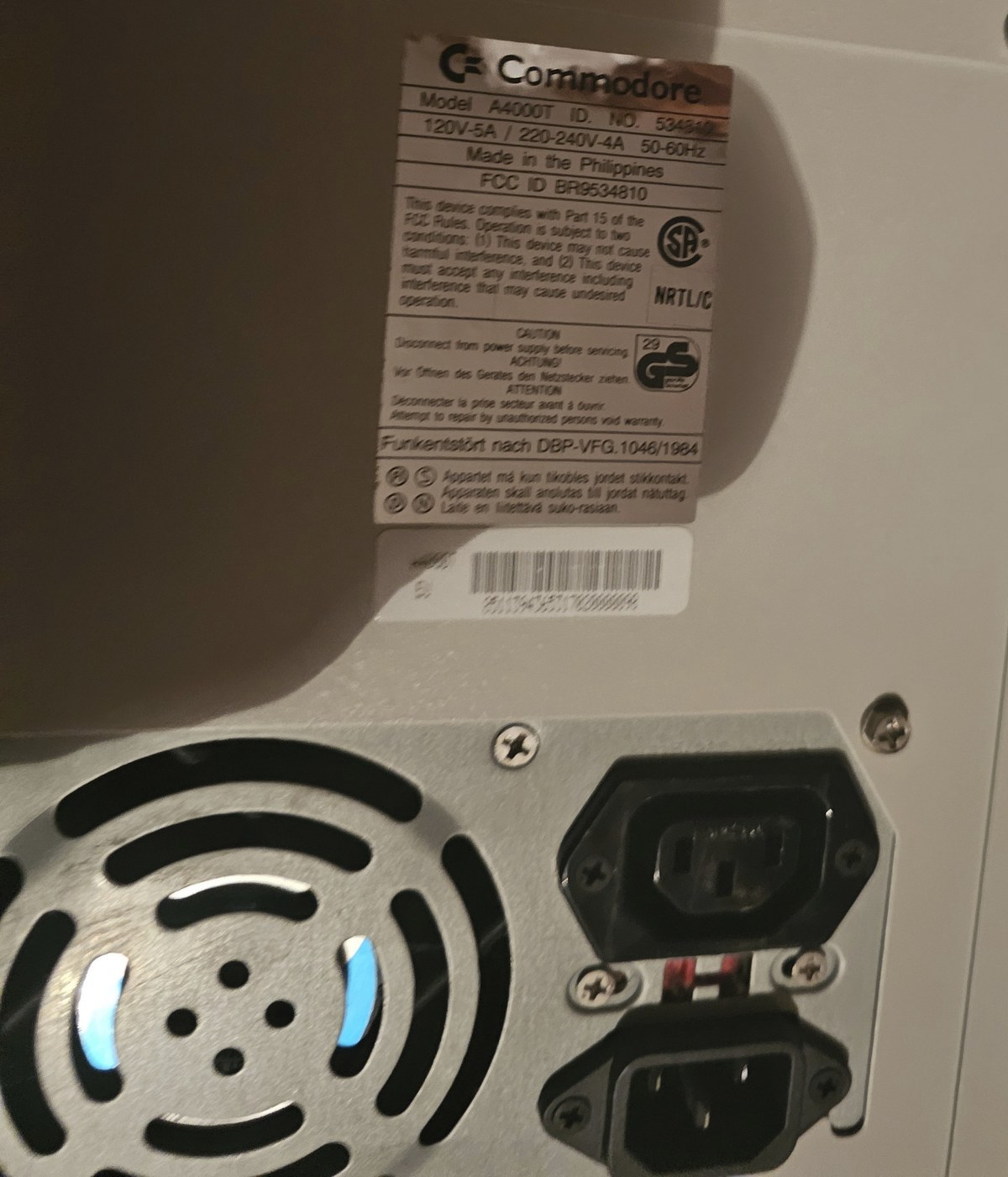
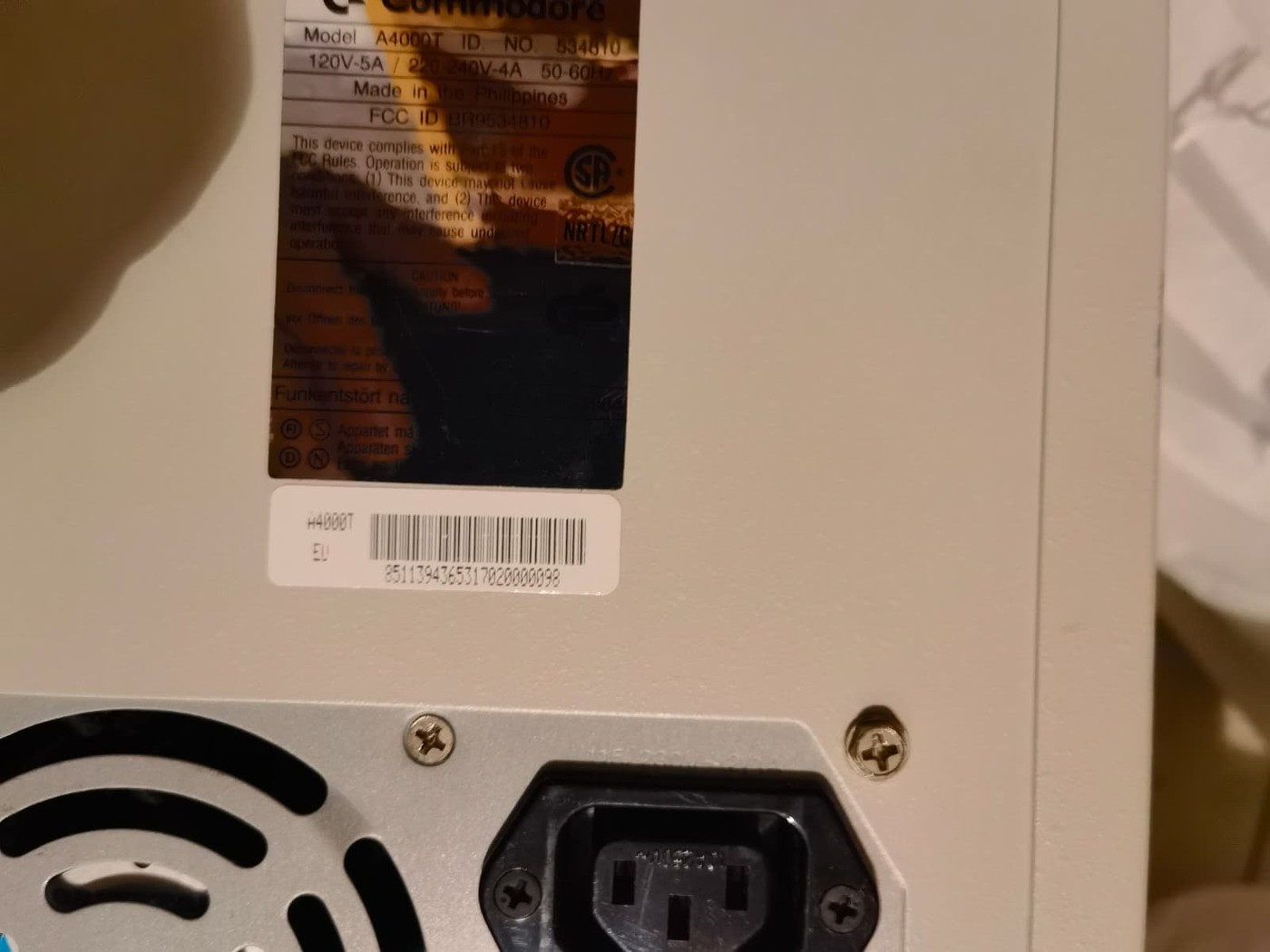
| Status | Angabe | Einordnung |
|---|---|---|
| fotografisch belegt | Modell A4000T, Seriennummer #0000098, Gehäuse, Rückseite, sichtbare Anschlüsse | Direkt am erhaltenen Gerät dokumentiert. |
| aus der Nutzung belegt | Zugang Anfang April 1994, 68040/A3640, 2 MB Chip-RAM, 16 MB Fast-RAM, zwei SyQuest-Laufwerke | Teil der überlieferten konkreten Gerätekonfiguration. |
| Nutzungsablauf belegt | internes SyQuest für Standarddateien; äußeres SyQuest für laufende Arbeit; separates Medium als entnommene Sicherung | Beschreibt die tatsächliche Arbeitsorganisation. |
| allgemeine Plattformdaten | AGA, Buster 11, Ramsey 7, integriertes IDE und NCR-53C710 Fast-SCSI-2, Zorro III, Video- und ISA-Slots | Technischer Modellrahmen des A4000T; am konkreten Gerät nach Möglichkeit zusätzlich prüfen. |
| noch offen | Mainboard-Aufdruck, einzelne Boardrevisionen, Laufwerksmodelle, SCSI-IDs, exakter Batteriezustand, aktuelle Datenträgerzustände | Beim nächsten Öffnen fotografisch und schriftlich erfassen. |
Der A4000T ist nicht einfach ein Desktop-A4000 in einem größeren Gehäuse. Beide Systeme gehören zur AGA-Generation und teilen wesentliche Architekturideen, der Tower erweitert den Plattformcharakter aber deutlich. Besonders wichtig sind das integrierte Fast-SCSI-2 zusätzlich zum IDE-Interface, mehr mechanischer Platz, fünf Zorro-III-Steckplätze, zwei erweiterte Videoslots und die für den Tower eigene physische Anordnung von Board, Laufwerken und Anschlüssen.
Auch softwareseitig ist der A4000T nicht völlig austauschbar mit einem normalen A4000. Seine Kickstart-3.1-Variante enthält A4000T-spezifische Änderungen für die zusätzliche Hardware. Deshalb ist es bei Wiederherstellung und Softwarepflege sinnvoll, nicht automatisch jede A4000-Anleitung unverändert auf den Tower zu übertragen.
Kompakteres Gehäuse, weniger Laufwerksraum und keine serienmäßig integrierte Fast-SCSI-2-Ebene wie beim Tower.
Großes Gehäuse, integriertes IDE und Fast-SCSI-2, fünf Zorro-III-Slots, zwei Videoslots und deutlich mehr mechanische Ausbaureserve.
„Der Tower ist keine bloße Gehäusevariante, sondern die konsequenter ausgebaute Arbeitsplattform der A4000-Familie.“
Der A4000T verbindet mehrere Ebenen, die man getrennt betrachten sollte: den 68040 auf einer austauschbaren Prozessorkarte, den AGA-Chipsatz für Grafik und klassische Amiga-I/O-Aufgaben, den Fast-RAM-Controller, Zorro III für Erweiterungen, IDE und Fast-SCSI-2 für Massenspeicher sowie die üblichen seriellen, parallelen, Audio-, Video- und Eingabegeräteanschlüsse.
Motorola 68040 auf A3640-Prozessorkarte; Rechenleistung, MMU und FPU-Funktionen liegen in dieser Ebene.
AGA mit Alice, Lisa und Paula; Grafik, Audio, DMA und klassische Amiga-Systemlogik.
2 MB Chip-RAM für CPU und Custom Chips; Fast-RAM als CPU-naher Arbeitsspeicher.
IDE und Fast-SCSI-2 existieren im Tower parallel und sollten bei Diagnose getrennt betrachtet werden.
Zorro III, Video-Slots, CPU-Slot und inaktive ISA-Slots bilden verschiedene Erweiterungsebenen.
Kickstart 3.1, Workbench und Treiber verbinden die Hardware zu einer nutzbaren Arbeitsumgebung.
Für die Fehlersuche ist diese Trennung sehr hilfreich. Ein nicht sichtbares SCSI-Gerät ist nicht automatisch ein CPU-Problem; ein Startfehler ist nicht automatisch ein defektes Laufwerk. Gute Diagnose beginnt damit, die Ebene einzugrenzen, auf der der Fehler wahrscheinlich entsteht.
Im dokumentierten Rechner arbeitet ein Motorola 68040 mit 25 MHz auf der Commodore A3640. Beim A4000T sitzt die CPU damit nicht als festes Element direkt auf dem Mainboard, sondern auf einer austauschbaren Prozessorkarte. Das ist für Wartung, Diagnose und spätere Erweiterungen ein wesentlicher Unterschied.
Der 68040 integriert MMU- und FPU-Funktionen weit stärker als frühere 68000-Systeme und arbeitet mit Caches. Für normale AmigaOS-Software ist das transparent, für sehr hardwarenahe Programme, alte Timing-Annahmen oder schlecht geschriebene Selbstmodifikation kann eine schnellere und gecachte CPU jedoch Unterschiede sichtbar machen.
AGA ist die späte klassische Amiga-Chipsatzgeneration. Im A4000T arbeiten Alice, Lisa und Paula zusammen. Die CPU allein erzeugt also nicht Bild und Ton. Wie bei früheren Amigas übernehmen spezialisierte Chips DMA- und Ausgabefunktionen.
AGA erweitert die Farbmöglichkeiten deutlich: bis zu 256 gleichzeitig auswählbare Farben aus einer 24-Bit-Palette sind regulär möglich, HAM8 kann wesentlich mehr Farbabstufungen darstellen. Trotzdem bleibt das Grundprinzip des Amiga mit Bitplanes, Copper, Blitter und gemeinsamen Speicherwegen erhalten. AGA ist deshalb nicht einfach ein moderner PC-Framebuffer, sondern die Weiterentwicklung derselben Amiga-Systemidee.
Speicher-, DMA- und Displayorganisation der AGA-Generation; eng mit Bitplanes, Copper und Blitter verknüpft.
AGA-Videoausgabe und erweiterte Farbtiefe; setzt die Bilddaten in die sichtbare Ausgabe um.
Bleibt für Audio, Floppy-Datenpfad, serielle Funktionen und Interruptaufgaben zentral.
Gemeinsame Datenbasis für CPU und Custom Chips; Grafik- und Audiopuffer müssen für die Spezialchips erreichbar sein.
Der dokumentierte A4000T besitzt 2 MB Chip-RAM und 16 MB Fast-RAM. Diese beiden Speicherarten erfüllen unterschiedliche Aufgaben. Chip-RAM ist für die Custom Chips erreichbar und wird unter anderem für Grafik- und Audiodaten benötigt. Fast-RAM steht der CPU zur Verfügung und entlastet den gemeinsamen Chip-Speicher.
Der A4000T besitzt vier 72-polige SIMM-Sockel für Fast-RAM. Die Plattform unterstützt auf dem Mainboard bis zu 16 MB Fast-RAM. Für diesen Rechner ist genau dieser 16-MB-Ausbau dokumentiert. Bei einer späteren Bestandsaufnahme sollten Hersteller, Kapazität und Bestückungsanordnung der SIMMs fotografiert werden, ohne aus der allgemeinen Plattformbeschreibung automatisch auf die konkrete Modulbestückung zu schließen.
| Speicher | Aufgabe | Dokumentierter Stand |
|---|---|---|
| Chip-RAM | gemeinsamer Bereich für CPU und Custom Chips; wichtig für Grafik, Audio und DMA | 2 MB |
| Fast-RAM | CPU-naher Arbeitsspeicher, nicht direkt von den klassischen Custom Chips genutzt | 16 MB |
| CPU-/Zorro-Erweiterungen | können je nach Erweiterung zusätzlichen Speicher bereitstellen | für dieses Gerät nur nach Sichtprüfung festschreiben |
Der A4000T gehört zur Kickstart-3.1-Generation. Für den Tower existiert eine A4000T-spezifische 3.1-Ausführung. Ein wichtiger Hintergrund ist der zusätzliche integrierte SCSI-Support: Platz im ROM musste anders verteilt werden, weshalb workbench.library beim A4000T nicht einfach genauso behandelt wird wie bei normalen A4000-Installationen.
Praktisch bedeutet das: Bei Neuinstallation, Reparatur eines alten Systemlaufwerks oder Zusammenstellung eines originalnahen Diskettensatzes sollte man ausdrücklich auf die A4000T-Variante von Workbench 3.1 achten. Ein beliebiger A4000-3.1-Satz ist nicht automatisch die sauberste Grundlage.
Für die praktische Diagnose lohnt es sich, den Start in Schichten zu denken. Zuerst
initialisiert Kickstart die grundlegende Hardware und sucht bootfähige Geräte. Danach
übernimmt das gewählte Bootmedium. Erst anschließend kommen Workbench, Treiber,
S:Startup-Sequence und S:User-Startup ins Spiel.
Kickstart initialisiert Basishardware, Geräte und Bootlogik.
RDB/Bootpriorität und verfügbares Laufwerk bestimmen, welche Systempartition startet.
Grundlegende AmigaDOS-Kommandos und Systeminitialisierung werden ausgeführt.
Systembibliotheken und CPU-spezifische Ergänzungen werden in den vorgesehenen Stand gebracht.
Zusätzliche Programme, Assigns und lokale Anpassungen kommen hinzu.
Die grafische Umgebung startet; Mounts und Tools werden sichtbar.
Ein Fehler kurz nach dem Einschalten ist deshalb anders zu behandeln als ein Absturz erst
nach SetPatch oder beim Laden einer bestimmten Erweiterungssoftware.
Wer den Zeitpunkt des Fehlers notiert, grenzt die Ursache bereits stark ein.
Der A4000T besitzt sowohl einen internen gepufferten IDE-Anschluss als auch einen integrierten Fast-SCSI-2-Hostadapter auf Basis des NCR 53C710. Diese Doppelstruktur ist einer der wichtigsten Unterschiede zum normalen A4000 Desktop.
Der IDE-Port unterstützt bis zu zwei gleichzeitig angeschlossene Geräte und arbeitet auf der ursprünglichen Plattform im PIO-0-Rahmen. Der integrierte Fast-SCSI-2-Controller kann bis zu sieben SCSI-Geräte adressieren. Für historische Arbeitsmaschinen war SCSI besonders attraktiv, weil Festplatten, Wechselmedien, CD-ROM-Laufwerke und externe Geräte logisch an einem gemeinsamen Bus organisiert werden konnten.
einfacher interner Massenspeicherweg; gepuffert; bis zu zwei Geräte. Bei Diagnose Kabel, Master/Slave-Konfiguration und Gerätetyp getrennt betrachten.
NCR-53C710, interner und externer SCSI-Pfad, mehrere Geräte mit eindeutigen IDs. Terminierung und Busaufbau sind entscheidend.
Welche konkrete Festplatte und welche SyQuest-Laufwerksmodelle in diesem Archivgerät an welchem Bus hängen, wird beim nächsten Öffnen direkt am Kabelweg und an den Typenschildern festgeschrieben.
SCSI ist leistungsfähig, aber weniger „einfach einstecken“ als spätere USB-Geräte. Jedes Gerät am Bus braucht eine eindeutige SCSI-ID. Außerdem muss der Bus an seinen physikalischen Enden korrekt terminiert sein. Fehler in dieser Logik können sehr unterschiedliche Symptome erzeugen: ein Gerät fehlt, mehrere Geräte verschwinden, der Start hängt, Zugriffe brechen ab oder ein Medium wird nur sporadisch erkannt.
| Symptom | Erste Prüfrichtung | Noch nicht tun |
|---|---|---|
| ein Gerät fehlt | ID, Stromversorgung, Kabel, Terminierung, Medium | nicht sofort neu partitionieren |
| mehrere Geräte fehlen | Busende, Terminierung, gemeinsames Kabel, Controllerpfad | nicht wahllos IDs ändern |
| Boot hängt | welches Gerät wird gerade initialisiert, externe Geräte abgrenzen, Busaufbau dokumentieren | nicht mehrfach schnell hart aus-/einschalten |
| sporadische Lesefehler | Medium, Laufwerk, Steckkontakte, Kabel, mechanischer Zustand | keine Schreibtests auf Originalmedien |
Die beiden SyQuest-Laufwerke hatten in diesem Rechner bewusst unterschiedliche Aufgaben. Genau das ist wichtiger als die bloße Zahl „2 × SyQuest“.
Im internen Laufwerk lag das Medium mit den Standarddateien, die regelmäßig gebraucht wurden. Dieses Medium blieb im Alltag praktisch dauerhaft eingelegt. Der Wechselmediencharakter war hier vor allem ein Vorteil für Austauschbarkeit und Ersatz im Defektfall.
Das von außen zugängliche Laufwerk war für die eigentliche Arbeit vorgesehen. Hier lagen aktuelle Projekte, Arbeitsstände und Daten, die im täglichen Ablauf aktiv benutzt wurden.
Wichtige Daten wurden zeitweise auf ein weiteres SyQuest-Medium kopiert. Danach wurde dieses Medium entnommen und separat aufbewahrt. Damit blieb die Sicherung physisch vom laufenden Rechner getrennt.
Das interne Laufwerk wurde also nicht deshalb intern eingebaut, weil seine Medien ständig gewechselt werden sollten. Im Gegenteil: Das dort eingelegte Medium erfüllte eher die Rolle eines austauschbaren Dauer-Massenspeichers. Nur wenn das Medium selbst defekt geworden wäre oder ein anderer zwingender Grund bestanden hätte, wäre ein Wechsel notwendig gewesen.
Das äußere SyQuest war dagegen bewusst gut erreichbar. Genau dort ergab der Medienwechsel im Alltag Sinn. Damit erklärt die physische Einbauposition bereits einen Teil der Arbeitsorganisation: innen stabiler Standardbestand, außen aktive Arbeit.
„Wechselbar heißt nicht, dass man ständig wechseln muss. Entscheidend war, dass die Daten dort lagen, wo ihre Aufgabe es sinnvoll machte.“
Aus heutiger Sicht ist die damalige Arbeitsweise erstaunlich modern. Es gab nicht „eine Platte, auf der alles liegt“, sondern mehrere Rollen. Standarddateien und tägliche Arbeitsdaten waren getrennt. Eine Sicherung konnte anschließend aus dem Rechner genommen werden. Das reduziert die Zahl der Fehler, die gleichzeitig Original und Sicherung treffen können.
Für die heutige Archivierung sollte dieses Prinzip beibehalten, aber um moderne Abbilder ergänzt werden: Originalmedien erhalten, vollständige Images erzeugen, Prüfsummen bilden, Medium und Inhalt eindeutig zuordnen und mindestens eine zusätzliche Kopie auf einem modernen Datenträger getrennt lagern.
Der Commodore-A4000T wurde mit einem internen HD-Diskettenlaufwerk ausgeliefert. Der Tower bietet darüber hinaus erheblich mehr mechanischen Laufwerksraum als die Desktopvariante. Das ist für SCSI-, IDE-, CD-ROM- und Wechselmedienkonfigurationen besonders praktisch.
Beim dokumentierten Gerät ist gerade die SyQuest-Konfiguration ein gutes Beispiel dafür, wie dieser Raum genutzt werden konnte: ein von außen zugängliches Arbeitslaufwerk und ein intern verbautes Laufwerk für dauerhaft benötigte Standarddateien.
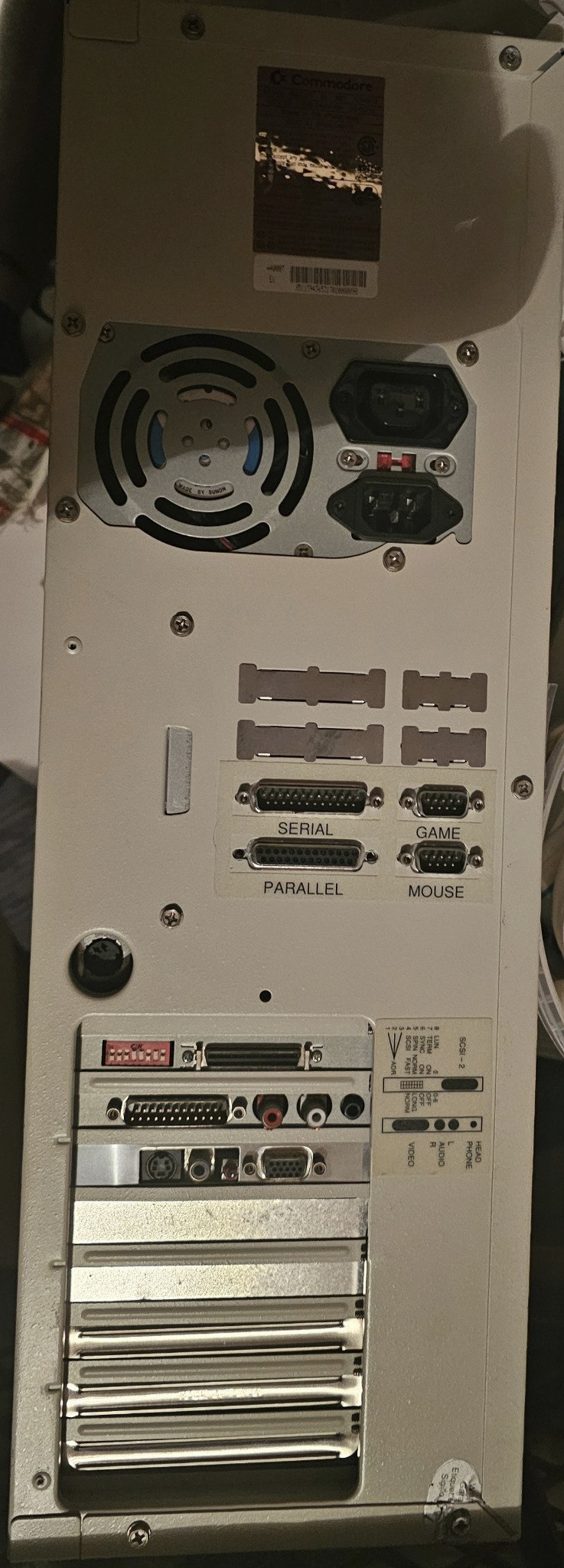
| Anschluss | Aufgabe | Praktischer Hinweis |
|---|---|---|
| Serial DB25 | RS-232 für Modems, Terminals und serielle Geräte | Nicht mit dem parallelen DB25 verwechseln; Pinbelegung ist unterschiedlich. |
| Parallel DB25 | klassische parallele Peripherie, häufig Drucker | Amiga-spezifische Details beachten, bevor Fremdhardware angeschlossen wird. |
| RGB DB23 | analoge Amiga-RGB-Ausgabe | 15-kHz-Modi benötigen einen passenden Monitor bzw. geeignete Wandlung. |
| Game / Mouse DB9 | Joystick und Maus | am realen Gerät deutlich beschriftet. |
| Audio L/R | Stereoausgabe | Paula-Ausgabe; zusätzlich existiert beim Tower ein Kopfhöreranschluss. |
| Keyboard DIN | externe Tastatur | Tower besitzt keine integrierte Tastatur. |
| External SCSI | externe SCSI-Geräte | ändert den gesamten SCSI-Bus; Terminierung und ID-Plan beachten. |
Die Erweiterbarkeit gehört zu den größten Stärken des A4000T. Der Tower bietet fünf Zorro-III-Slots, zwei erweiterte Video-Slots, vier ISA-Slots und einen CPU-Slot. Dabei ist wichtig, die ISA-Slots nicht wie normale sofort nutzbare PC-Steckplätze zu behandeln.
Ohne Bridgeboard sind bei den ISA-Slots im Wesentlichen nur Versorgungs- und Masseverbindungen aktiv. Erst ein entsprechendes Bridgeboard schafft die PC-seitige Buslogik, damit normale ISA-Karten sinnvoll betrieben werden können. Passive Erweiterungen sind eine andere Kategorie und sollten nicht mit vollwertiger ISA-Busnutzung verwechselt werden.
Amiga-Erweiterungsbus für leistungsfähige Karten, AutoConfig und 32-Bit-Plattformausbau.
Erweiterte Videoslots für spezialisierte Video- und Grafikhardware.
ohne Bridgeboard nicht als normale PC-ISA-Slots aktiv; diese Einschränkung ist für die Einordnung entscheidend.
austauschbare Prozessorkarten; die dokumentierte Maschine nutzt die A3640.
Ein laufender historischer Rechner verrät bereits sehr viel, ohne dass sofort ein Schraubendreher notwendig ist. Vor Umbauten sollten zuerst Betriebssystem, Speicher, Geräte und Startup-Konfiguration inventarisiert werden.
Besonders wertvoll sind Kopien von S:Startup-Sequence,
S:User-Startup, den relevanten Einträgen in DEVS: und
DEVS:DOSDrivers sowie der Informationen zu Partitionen und
Gerätezuordnungen. Sie dokumentieren, wie der Rechner tatsächlich eingerichtet war.
Ein gut eingerichteter A4000T besteht nicht nur aus Kickstart und einem Workbench-Fenster.
Die eigentliche Arbeitsumgebung verteilt sich auf mehrere logische Orte:
C: für Kommandos, LIBS: für Bibliotheken,
DEVS: für Geräte und Treiber, L: für Handler und
Dateisysteme, S: für Startup-Dateien und SYS: als Systemvolume.
Gerade bei einem über Jahrzehnte gewachsenen System ist es sinnvoll, diese Struktur zunächst zu dokumentieren statt sie zu „bereinigen“. Ein ungewöhnlicher Assign, ein zusätzlicher Handler oder eine ältere Treiberversion kann genau der Grund sein, warum eine bestimmte SCSI-, SyQuest- oder Erweiterungskonfiguration funktioniert.
Der A4000T eignet sich nicht nur als historische Arbeitsmaschine, sondern auch als gutes Lehrsystem für klassische Betriebssystem- und Hardwarearchitektur. Sinnvoll ist, Programmierung in mehreren Ebenen zu betrachten: AmigaDOS/Shell, systemnahe C-Programme, AmigaOS-Bibliotheken, 68000/68040-Assembler und bewusst hardwarenahe Grafik-/Audioexperimente.
Skripte, Assigns, Dateiverarbeitung und Systemstart lassen sich ohne Compiler automatisieren. Ideal für Diagnose- und Archivierungswerkzeuge.
für Anwendungen und Tools ist die Nutzung der AmigaOS-Libraries meist der robusteste Weg. Historische und spätere C-Toolchains existieren in mehreren Varianten.
geeignet, um CPU, Register, Speicherzugriffe und Performance wirklich zu verstehen; auf dem 68040 kommen Cache- und Pipelineeffekte stärker ins Spiel.
lehrreich, aber hardwarenahe Programme sollten klar als solche gekennzeichnet werden. Für allgemeine Software sind OS-Schnittstellen wartbarer.
Eine gute Übung ist zunächst kein Grafikdemo, sondern ein kleines Diagnoseprogramm: Betriebssystemversion abfragen, verfügbaren Speicher anzeigen, Geräte auflisten und die Ergebnisse in eine Textdatei schreiben. Das verbindet Programmierung direkt mit der Erhaltung des konkreten Rechners.
AmigaOS stellt Funktionen über Bibliotheken, Devices und Ressourcen bereit. Für
langlebige Software ist das meist besser als direkter Zugriff auf feste Hardwareadressen.
Wichtige Ebenen sind unter anderem exec.library, dos.library,
intuition.library und graphics.library.
Diese Schichten sind gerade beim A4000T interessant, weil der Rechner leistungsfähig genug ist, um viel direkt zu tun, gleichzeitig aber von sauberer Abstraktion profitiert. Ein Programm, das über definierte Systemwege arbeitet, ist eher auf A2000, A3000, A4000 und A4000T nutzbar als eines, das jede Platinenannahme fest einbaut.
Wer bewusst hardwarenah programmiert, sollte zwei Dinge auseinanderhalten: AGA-spezifische Grafik und 68040-spezifische CPU-Eigenschaften. Beide können die Leistung verbessern oder neue Möglichkeiten eröffnen, aber auch Kompatibilitätsannahmen erzeugen.
Beim 68040 sind Cache und Speicherorganisation stärker relevant als bei einem einfachen 68000. Selbstmodifizierender Code, DMA-Puffer oder Programme, die implizit davon ausgehen, dass jeder Speicherzugriff sofort überall sichtbar ist, müssen sauber mit dem jeweiligen Systemmodell umgehen. Für normale Anwendungssoftware sollte man diese Komplexität möglichst über Betriebssystemfunktionen kapseln.
Bei AGA gilt dasselbe Prinzip: Direkter Copper-/Blitter-/Registerzugriff ist historisch und technisch hochinteressant, aber ein AGA-Demo ist eine andere Softwareklasse als ein allgemeines Workbench-Programm. Die Seite trennt deshalb bewusst Lern- und Experimentiercode von langfristig wartbarer Anwendungssoftware.
Ein A4000T von 1994 ist heute vor allem ein Erhaltungsobjekt. Wartung bedeutet nicht, vorsorglich alles zu ersetzen. Sie bedeutet zuerst Zustandsaufnahme, Risikoteile erkennen, Daten sichern und nur dort eingreifen, wo ein konkreter Grund besteht.
Nach langer Lagerung sollte ein historischer Rechner nicht wie ein aktueller PC behandelt werden. Das Ziel des ersten Starts ist nicht „mal sehen, ob er läuft“, sondern möglichst schadensarm Informationen zu gewinnen.
Gute Fehlersuche beginnt mit Beobachtung und Reproduzierbarkeit. Nicht mehrere Dinge gleichzeitig verändern. Ein einziger sauber dokumentierter Schritt ist wertvoller als zehn zufällige Tauschversuche.
| Symptom | Zuerst prüfen | Warum |
|---|---|---|
| keine Reaktion | Stromzufuhr, Schalter, äußerer Netzteilzustand | Grundversorgung zuerst abgrenzen. |
| Lüfter läuft, kein Bild | Monitor/Videoausgang, CPU-Karte, RAM, Erweiterungen nur nach Dokumentation | „Strom vorhanden“ bedeutet noch keinen erfolgreichen Systemstart. |
| Kickstart-Bild, kein Systemlaufwerk | IDE/SCSI-Pfad, RDB, Kabel, IDs, Terminierung | CPU und Grundsystem arbeiten dann bereits weiter als bei einem Totalausfall. |
| SyQuest nicht erkannt | Medium, SCSI-ID, Kabel, Strom, Terminierung, Laufwerksmechanik | Wechselmedium und Laufwerk sind zwei getrennte Fehlerquellen. |
| nur manchmal lesbar | Medium schonen, anderes bekannt gutes Medium nur nach Laufwerksprüfung, Kabel/Kontakte prüfen | Schreib- oder Wiederholtests können einen alternden Datenträger zusätzlich belasten. |
| Absturz nach Workbench-Start | Startup-Sequence, User-Startup, SetPatch, Treiber und Erweiterungssoftware | Fehlerzeitpunkt deutet auf Software-/Treiberphase. |
| instabil bei Last | RAM, A3640, Wärme, Netzteil, Erweiterungskarten | Lastabhängige Fehler können mehrere Hardwareebenen betreffen. |
| falsche Uhrzeit | RTC-Batterie und Uhrbereich | separates Problem, nicht automatisch Massenspeicherfehler. |
Die Daten auf einem historischen Arbeitsrechner können heute wertvoller sein als ein einzelnes austauschbares Bauteil. Alte Projektdateien, Konfigurationen, Treiber, Startup-Dateien und Arbeitsabläufe zeigen, wie die Maschine tatsächlich benutzt wurde.
Beim internen SyQuest ist zusätzlich interessant, dass das Medium im normalen Betrieb praktisch nicht gewechselt wurde. Ein Image dieses Mediums dokumentiert damit den damaligen Standardbestand besonders gut. Das äußere Arbeitsmedium und separate Sicherungsmedien können dagegen verschiedene Projektstände enthalten und sollten nicht vorschnell als „Duplikate“ behandelt werden.
Nein. Er teilt die AGA-Grundarchitektur, besitzt aber unter anderem integriertes Fast-SCSI-2, einen anderen mechanischen Aufbau und mehr Ausbaureserve.
Nicht ohne Weiteres. Ohne Bridgeboard fehlt die aktive PC-Buslogik. Für normale ISA-Karten ist deshalb ein passender Bridgeboard-Kontext erforderlich.
Weil sie unterschiedliche Rollen hatten. Das interne Medium war austauschbarer Standard-Massenspeicher; das äußere Laufwerk war die aktive Arbeitsfläche. Die Wechselbarkeit blieb beim internen Medium als Reparatur- und Ersatzvorteil erhalten.
Ein entnommenes Medium ist physisch vom laufenden Rechner getrennt. Ein Fehler des Rechners oder des gerade aktiven Laufwerks kann dieses Medium dann nicht unmittelbar mitbetreffen.
Bei unbekanntem Lagerungszustand sollte zuerst eine Sichtprüfung erfolgen. Bei auffälligem Netzteil, Korrosion, losen Teilen oder verdächtigen Rückständen ist ein unkritischer „Teststart“ keine gute Idee.
Versionen, Speicher, Laufwerke, Partitionen, Startup-Sequence, User-Startup, Treiber, Assigns und anschließend möglichst vollständige Datenträgerabbilder.
Nein, wenn noch ein historischer funktionierender Zustand vorhanden ist. Zuerst diesen Zustand sichern und dokumentieren; danach kann eine moderne Kopie oder ein separates Testmedium aufgebaut werden.
Die nächste Öffnung des Towers sollte nicht nur Wartung sein, sondern eine gezielte Bestandsaufnahme. Ein einziger sauberer Fotodurchgang kann viele offene Punkte dauerhaft klären.
Der A4000T ist in diesem Archiv nicht deshalb wichtig, weil große Tower oder SyQuest heute ungewöhnlich wirken. Interessant ist die konkrete Arbeitsweise: Standardbestand, aktive Arbeit und Sicherung wurden nicht unnötig vermischt. Erweiterungen waren zugänglich, Massenspeicher austauschbar und die Maschine war so aufgebaut, dass ihre Struktur sichtbar und nachvollziehbar blieb.
Diese Denkweise lässt sich überraschend gut auf spätere Technik übertragen. Auch bei Webprojekten, Servern oder Backups ist eine klare Trennung von System, Arbeitsdaten und Sicherung oft wertvoller als ein großer unstrukturierter Speicher. Die Technik ändert sich, das Prinzip bleibt.
„Nicht alles in einen Block packen: Standardbestand, laufende Arbeit und Sicherung hatten jeweils ihren eigenen Platz.“
Diese Seite trennt drei Ebenen. Erstens gibt es den konkreten dokumentierten Rechner: Seriennummer #0000098, Zugang Anfang April 1994, dokumentierte 68040/A3640-Konfiguration, 2 MB Chip-RAM, 16 MB Fast-RAM und die konkrete SyQuest-Arbeitslogik. Zweitens gibt es allgemeine A4000T-Plattformdaten wie AGA, Zorro III, IDE, NCR-53C710 Fast-SCSI-2, Buster 11 und die A4000T-spezifische Kickstart-/Workbench-Situation. Drittens bleiben noch offene Details, die erst am geöffneten Gerät endgültig festgeschrieben werden.
Allgemeine Plattformdaten ersetzen nicht die konkrete Bestandsaufnahme. Ein Modell kann bestimmte Eigenschaften besitzen, ohne dass jede nachträglich eingebaute Karte, jedes Laufwerk oder jede Softwareversion dieses individuellen Rechners daraus automatisch folgt.
sslxy.de ist ein privates, nicht-kommerzielles Technik- und Webarchiv. Unter der Bezeichnung „sslxy“ werden keine kommerziellen IT-, Reparatur-, Archivierungs-, Datenrettungs-, Beratungs- oder Supportleistungen angeboten.
Hersteller-, Produkt-, Format-, Standard- und Technologienamen dienen ausschließlich der sachlichen historischen und technischen Einordnung. Angaben zu historischer Hardware ersetzen keine gerätespezifischen Serviceunterlagen oder sicherheitsfachliche Bewertung.