Arbeits-PC
Windows XP Professional, 2 GB RAM und 200 GB Festplatte boten für 2004 eine ernsthafte Arbeitsbasis.
Herbst 2004 · Build-to-Order · Pentium 4 · Windows XP Professional · Video · Foto · DVD · Erhaltung
Der hier dokumentierte Sony VAIO PCV-RS704 kam im Herbst 2004 als Build-to-Order-System im Vollausbau in den Bestand. Er steht für eine Zeit, in der ein leistungsfähiger Desktop-PC nicht nur Office-Rechner war, sondern zugleich Arbeitsstation für Digitalfotos, DV-Video, DVD-Erstellung, Musik, Internet und den Übergang zwischen analogen und digitalen Medienwelten. Besonders interessant ist sein Platz in einer längeren Sony-Medienkette: vom Video8-/Hi8- und DV-Standbilddruck bis zur digitalen Bildbearbeitung und zum späteren DPP-EX50-Fotodruck.
Diese Seite beschreibt deshalb nicht nur Prozessor, Speicher und Laufwerke. Sie erklärt, wie ein solcher VAIO damals praktisch genutzt wurde, welche Arbeitsabläufe sinnvoll waren, warum Sonys Multimedia-Konzept mehr war als Werbung und welche Besonderheiten heute wichtig sind, wenn ein erhaltener Rechner mit Windows XP, Originalsoftware und alten Datenträgern weiter dokumentiert oder vorsichtig in Betrieb genommen werden soll.
Der konkrete Rechner ist mit Intel Pentium 4 3,0 GHz, 800 MHz Front-Side-Bus, Hyper-Threading, Intel-865PE-Chipsatz, 2 GB DDR400, 200-GB-Ultra-ATA/100-Festplatte, ATI Radeon 9200 mit 128 MB, DVD±RW, 3,5-Zoll-Diskettenlaufwerk, Fast Ethernet, V.90-Modem und Windows XP Professional dokumentiert.
Bei historischen PCs ist der Modellname allein oft zu wenig. Hersteller boten innerhalb derselben Baureihe verschiedene Prozessoren, Grafikkarten, Laufwerke und Softwarepakete an. Bei diesem RS704 ist deshalb die konkrete Konfiguration wichtiger als irgendeine pauschale Serienangabe.
Der Rechner wurde im Herbst 2004 als Build-to-Order-System in umfangreicher Ausstattung zusammengestellt. Er war damit kein experimenteller Zwischenrechner, sondern ein vollständig eingerichteter Windows-XP-Arbeitsplatz innerhalb einer PC-Welt, die bereits seit Jahren parallel zur Amiga-Nutzung praktisch erprobt worden war.
Konkret dokumentierter Rechner · Herbst 2004 · Build-to-Order · Vollausbau · Windows XP Professional.
Der RS704 steht genau zwischen zwei Computerwelten. Auf der einen Seite ist er bereits ein moderner Multimedia-PC mit DVD-Brenner, schneller Netzwerkkarte, umfangreicher Software und genügend Rechenleistung für Foto- und Videobearbeitung. Auf der anderen Seite besitzt er noch typische Merkmale der klassischen PC-Ära: parallele ATA-Laufwerke, AGP-Grafik, ein Diskettenlaufwerk, ein analoges Modem und einen analogen TV-Ausgang.
Gerade diese Mischung macht ihn für die Technikgeschichte interessant. Man kann an einem einzigen Rechner nachvollziehen, wie Digitalfotografie, MiniDV/DV-Video, DVD-Video, Heimnetz, optische Medien und klassische PC-Technik um 2004 zusammenliefen.
Windows XP Professional, 2 GB RAM und 200 GB Festplatte boten für 2004 eine ernsthafte Arbeitsbasis.
VAIO verband PC, Foto, Video, DVD, Musik und teilweise TV-Funktionen stärker als ein nüchterner Büro-PC.
Floppy, Modem und S-Video lebten neben Ethernet, DVD±RW und digitaler Kameratechnik weiter.
Originalsoftware, Recovery-Struktur und alte Medien sind heute mindestens so wichtig wie CPU und Gehäuse.
| Bauteil | Konfiguration | Praktische Bedeutung |
|---|---|---|
| CPU | Intel Pentium 4 · 3,0 GHz · 800 MHz FSB · Hyper-Threading | hohe Taktfrequenz, brauchbare Medienkodierung, zwei logische Prozessoren |
| Mainboard | Sony OEM · Intel 865PE | Dual-Channel-DDR, AGP 8x, typische stabile Pentium-4-Plattform |
| RAM | 2 GB DDR-SDRAM PC3200 | Vollausbau des dokumentierten Boards, wichtig für Foto- und Videoprojekte |
| Festplatte | 200 GB Ultra-ATA/100 · 7200 rpm | für 2004 großer Arbeitsdatenträger, aber bei DV-Projekten schnell gefüllt |
| Grafik | ATI Radeon 9200 · 128 MB · AGP 8x | 2D/3D-Ausgabe, klassische AGP-Grafik, S-Video-TV-Ausgang |
| Optisch | DVD±RW-Multiformat-Brenner | Daten-DVDs, Video-DVDs und Sicherungsmedien |
| Legacy | 3,5-Zoll-Diskettenlaufwerk | Treiber, kleine Dateien, Übergang aus der Floppy-Ära |
| Netz | 10/100 Mbit/s Ethernet | Heimnetz, Dateitransfer, Zugriff auf andere Rechner |
| Modem | internes 56k V.90 · RJ-11 | klassischer analoger Internet-/DFÜ-Zugang |
| OS | Windows XP Professional | NT-basierte stabile Arbeitsumgebung mit breiter Softwareunterstützung |
Der 3,0-GHz-Pentium-4 gehört zur NetBurst-Generation. Hohe Taktfrequenz war damals ein zentrales Leistungsmerkmal, gleichzeitig bedeutete diese Architektur vergleichsweise hohe Verlustleistung und entsprechend sichtbare Kühlung. Für längere Video-Encodes war ein sauberer Luftstrom deshalb keine Nebensache.
Hyper-Threading stellte dem Betriebssystem zwei logische Prozessoren zur Verfügung. Das verdoppelte die Leistung nicht. Es konnte aber helfen, wenn ein Programm mehrere Threads nutzte oder wenn während eines längeren Encodes noch andere Aufgaben liefen. Für den Alltag bedeutete das eher bessere Auslastung und Reaktionsfähigkeit als „doppelt so schnell“.
Der Intel-865PE-Chipsatz verband den Pentium 4 mit DDR-Speicher und einem echten AGP-8x-Grafiksteckplatz. Für einen Rechner dieser Zeit war das eine ausgereifte Desktop-Plattform: nicht exotisch, aber leistungsfähig, gut dokumentierbar und für viele Erweiterungen ausreichend flexibel.
Wichtig ist der Dual-Channel-Speicherbetrieb. Dabei arbeiten passende Speichermodule paarweise, sodass die Speicherbandbreite gegenüber einem einzelnen Kanal steigt. Gerade NetBurst-Prozessoren profitierten davon, weil ihre hohe Taktfrequenz nur dann sinnvoll war, wenn Daten schnell genug nachgeliefert wurden.
2 GB RAM wirken heute klein, waren in einem Windows-XP-Desktop 2004 aber eine sehr komfortable Ausstattung. Besonders große Digitalfotos, Photoshop-Dateien, Videoschnitt, DVD-Authoring und mehrere gleichzeitig geöffnete Programme profitierten davon.
Für Bildbearbeitung war RAM besonders wertvoll, weil weniger auf die deutlich langsamere Festplatte ausgelagert werden musste. Beim Videoschnitt lag der Engpass zwar häufig eher bei Festplatte und Encoder, doch auch dort half zusätzlicher Speicher bei Vorschauen, mehreren Anwendungen und größeren Projekten.
Die 200-GB-Festplatte war 2004 ein großer Arbeitsdatenträger. Für normale Dokumente, Musik und Digitalfotos bot sie viel Platz. Bei nativ übernommenem DV-Video änderte sich die Perspektive jedoch schnell: eine Stunde DV belegt grob rund 13 GB. Schon zehn Stunden Rohmaterial können daher deutlich über 100 GB beanspruchen, bevor Schnittdateien, Vorschaudaten und DVD-Exports dazukommen.
Das erklärt eine wichtige Praxisregel dieser Zeit: Videomaterial nicht wahllos aufheben, Projekte sauber benennen, Rohmaterial und fertige Ausgaben voneinander trennen und nach Abschluss gezielt sichern. Eine große Festplatte war kein Archiv, sondern vor allem Arbeitsfläche.
Für die heutige Erhaltung gilt das Gegenteil von früherem „Aufräumen“: nicht zuerst defragmentieren oder reparieren, sondern zunächst ein sektorweises Abbild oder wenigstens eine vollständige Datensicherung anlegen, solange die originale Festplatte noch lesbar ist.
Die 200-GB-Festplatte hängt noch an der klassischen Parallel-ATA-Welt. Das ist für heutige Nutzer ungewohnt: Laufwerk und Controller kommunizieren über ein breites IDE-Kabel, und an einem Kanal können zwei Geräte mit Rollen wie Master und Slave beziehungsweise über Cable Select betrieben werden. Beim Ausbau sollte deshalb nicht nur der Stecker fotografiert werden, sondern auch Jumperstellung, Kabelposition und die Zuordnung zum IDE-Kanal.
Für Ultra-ATA/100 ist ein 80-adriges IDE-Kabel wichtig. Es besitzt weiterhin 40 Kontakte, verwendet aber zusätzliche Masseleitungen zwischen den Signalen, um Übersprechen bei höheren Transferraten zu reduzieren. Ein falsches oder beschädigtes Kabel kann den Rechner scheinbar funktionieren lassen und trotzdem Übertragungsfehler, niedrigere Modi oder instabiles Verhalten verursachen.
Ein klassischer XP-Effekt ist der Rückfall eines IDE-Kanals auf PIO, wenn wiederholt Übertragungsfehler aufgetreten sind. Dann wirkt der gesamte Rechner plötzlich zäh, die CPU-Last steigt beim Kopieren stark an und selbst optische Laufwerke können auffällig langsam werden. Im Gerätemanager lässt sich bei den IDE-Kanälen prüfen, ob als aktueller Übertragungsmodus ein Ultra-DMA-Modus oder nur PIO verwendet wird.
Ältere ATA-Systeme kannten die bekannte Grenze von ungefähr 137 GB dezimal beziehungsweise 128 GiB. Größere Platten benötigen 48-bit LBA im Zusammenspiel von Controller/BIOS und Betriebssystem. Dass dieser RS704 ab Werk beziehungsweise in seiner dokumentierten Konfiguration mit 200 GB arbeitet, gehört deshalb zur Plattformgeschichte: Er liegt bereits auf der modernen Seite dieser alten IDE-Grenze.
DV benötigt ungefähr 25 Mbit/s für den Videodatenstrom; mit Audio und Dateioverhead landet eine Stunde Material grob bei rund 13 GB. Für störungsfreie Aufnahme ist deshalb nicht die theoretische ATA100-Spitzenzahl entscheidend, sondern dass die Platte kontinuierlich schreiben kann, DMA aktiv ist und während der Aufnahme nicht gleichzeitig unnötige Hintergrundarbeit stattfindet.
Die Radeon 9200 ist eine typische Grafikkarte der frühen 2000er Jahre. Für den RS704 war sie vor allem als stabile 2D-/3D-Ausgabe und für den Anschluss klassischer Displays beziehungsweise eines Fernsehers interessant. Für moderne GPU-Beschleunigung oder heutige Videocodecs war sie natürlich nie gedacht; Video-Encoding lag damals in erster Linie auf der CPU.
Der dokumentierte TV-Out über S-Video ist technisch interessant. S-Video trennt Helligkeits- und Farbinformation besser als Composite-Video, bleibt aber ein analoges Fernsehsignal. Für die Wiedergabe von Video auf einem PAL-Fernseher war das sinnvoll; für scharfen Desktoptext oder farbkritische Bildbearbeitung dagegen nicht.
Der Multiformat-DVD-Brenner war 2004 ein wichtiges Arbeitswerkzeug. Er konnte Datenarchive schreiben, Fotos weitergeben und Video-DVDs erzeugen. Gleichzeitig blieb das 3,5-Zoll-Diskettenlaufwerk erhalten – ein gutes Beispiel dafür, wie lange Übergangsphasen in der Praxis dauern.
Für wichtige Daten ist die Brenngeschwindigkeit nicht das einzige Kriterium. Ein erfolgreich abgeschlossener Brennvorgang sagt noch nicht sicher, dass jede Datei später fehlerfrei gelesen werden kann. Sinnvoll ist deshalb: gutes Medium verwenden, nach dem Brennen verifizieren und langfristig zusätzlich ein Image beziehungsweise eine Dateikopie auf modernem Speicher erhalten. Wiederbeschreibbare DVDs eignen sich gut als Arbeitsmedium, aber nicht als einzige Archivkopie.
Das Diskettenlaufwerk ist heute vor allem als Medienbrücke interessant. Wertvolle oder seltene Disketten möglichst mit Schreibschutz einlesen und bei archivwürdigen Inhalten zusätzlich ein vollständiges Image erzeugen; bloßes Kopieren sichtbarer Dateien erhält Bootsektoren, gelöschte Strukturen oder besondere Formatierungen nicht.
Eine Video-DVD und eine Daten-DVD sind dabei zwei verschiedene Dinge. Auf einer Daten-DVD liegen Dateien wie auf einem großen Wechseldatenträger. Eine Video-DVD besitzt dagegen eine fest definierte DVD-Video-Struktur mit MPEG-2-Video, Menüs, Kapiteln und entsprechenden Verzeichnissen. Genau dafür waren Programme wie Click to DVD gedacht.
Ein Multimedia-PC ist nur so nützlich wie seine Ein- und Ausgänge. Die PCV-RS704-/RS-Generation war für Displays, Fernseher, USB-Peripherie, Netzwerk und digitale Videokameras über i.LINK ausgelegt; je nach Ausführung kamen Mediensteckplätze etwa für Memory Stick, xD Picture Card, CompactFlash oder Secure Digital hinzu.
Gerade deshalb sollte man bei einem konkreten Rechner die tatsächlich vorhandenen Buchsen und Kartenleser direkt am Gerät prüfen. Das Grundkonzept ist aber klar: Der VAIO sollte als Knotenpunkt zwischen Kamera, Speicherkarte, Fernseher, Drucker und Netzwerk funktionieren.
ideal für DV-Camcorder: digitaler Datenstrom statt erneuter analoger Wandlung.
Kameras, Drucker, Kartenleser und viele weitere Peripheriegeräte.
bis 100 Mbit/s brutto – für Heimnetz und Datenaustausch gut, aber langsamer als heutige Netze.
analoge Videoausgabe zum Fernseher, sinnvoll für Wiedergabe und Vorschau.
Zum damaligen VAIO-Softwareumfeld gehörten je nach Modell unter anderem SonicStage, SonicStage Mastering Studio, Click to DVD, VAIO Media, Adobe Photoshop Elements 2.0, PictureGear Studio, Adobe Premiere Standard, DVgate Plus, VAIO Edit Components, WinDVD for VAIO, VAIO Zone und VAIO Launcher. Das zeigt, wie stark Sony diese Rechner als Medienarbeitsplätze positionierte.
Nicht jedes Programm lag jedem RS-Modell bei. Für einen erhaltenen PC ist deshalb die originale Installation beziehungsweise der Recovery-Bestand entscheidender als eine allgemeine Programmliste. Gerade diese Software gehört zur Gerätegeschichte, weil sie Kamera, Video, Foto, Musik und DVD in einen zusammenhängenden VAIO-Arbeitsablauf bringen sollte.
| Programm | Aufgabe | Warum interessant |
|---|---|---|
| DVgate Plus | DV-Video importieren und bearbeiten | klassischer i.LINK-/MiniDV-Arbeitsweg |
| Click to DVD | Video übernehmen und Video-DVD erstellen | einfacher Sony-Workflow von Kamera bis DVD |
| Adobe Premiere Standard | Videoschnitt | mehr Kontrolle als reine Ein-Klick-Lösungen |
| PictureGear Studio | Fotos importieren, Alben und Ausdrucke | Sony-orientierter Foto-Alltag |
| Photoshop Elements 2.0 | Bildkorrektur und Bearbeitung | stärkerer Werkzeugkasten für echte Bildbearbeitung |
| SonicStage | Musik verwalten und wiedergeben | Teil von Sonys damaligem Audio-Ökosystem |
| VAIO Media | Medien im Netzwerk bereitstellen | frühe Heimnetz-Medienidee |
| VAIO Zone | TV, Musik, Bilder, Videos und CD/DVD bündeln | Sony versuchte eine gemeinsame Medienoberfläche |
Wer 2004 einen MiniDV- oder Digital8-Camcorder mit DV-Ausgang besaß, hatte mit i.LINK einen großen Vorteil: Das Videosignal musste nicht erneut analog aufgenommen werden. Stattdessen wurde der bereits im Camcorder vorhandene DV-Datenstrom digital auf den PC übertragen. Dadurch entstand beim reinen Kopiervorgang keine zusätzliche Bildverschlechterung durch erneute A/D-Wandlung.
Für PAL-DV liegt der typische Videorahmen bei 720 × 576 Bildpunkten und 25 Vollbildern pro Sekunde beziehungsweise 50 Halbbildern. DV ist interlaced. Das ist bei alten Aufnahmen wichtig: Der Master sollte grundsätzlich in seiner ursprünglichen Halbbildstruktur erhalten bleiben. Deinterlacing gehört erst in eine moderne Abspiel- oder Exportkopie, nicht zwingend in das Archivmaster.
In der hier dokumentierten Praxis war der Sony DHR-1000VC kein theoretisches Beispiel: Er gehörte seit Ende 1997 zum eigenen Bestand, ist weiterhin vorhanden und funktionsfähig und wurde später tatsächlich über i.LINK/FireWire mit dem VAIO verbunden. DV-Aufnahmen wurden auf diesem Weg digital in den PC übernommen und dort geschnitten beziehungsweise bearbeitet. Die komplette Vorgeschichte mit EV-S1000E, EV-S9000E, DHR-1000VC, den geliehenen Sony-Kameras und dem CVP-M1E ist auf video.htm zusammenhängend dokumentiert.
Der entscheidende Punkt lautet: nicht zu früh komprimieren. Wer DV schon vor dem Schnitt in ein stark komprimiertes Endformat umwandelte, verlor Qualität und erschwerte spätere Bearbeitung. Für den RS704 war die 200-GB-Platte deshalb wertvoll: sie konnte das große DV-Rohmaterial zunächst ohne unnötige Vorverarbeitung aufnehmen.
Sony beschrieb Click to DVD als einfachen Weg von einer digitalen Handycam über i.LINK bis zur fertigen Video-DVD. Das Programm führte durch einen mehrstufigen Ablauf und konnte Menüs mit Kapitelbildern erzeugen. Der Nutzen lag weniger darin, professionellen Schnitt zu ersetzen, sondern darin, Familienvideo ohne tiefes Wissen über MPEG-2, DVD-Strukturen und Authoring auf ein im Wohnzimmer abspielbares Medium zu bringen.
Für anspruchsvolleren Schnitt konnte zunächst DVgate Plus oder Adobe Premiere genutzt werden. Erst nach dem Schnitt wurde das Ergebnis für DVD-Video in MPEG-2 umgerechnet und anschließend authored. Diese Reihenfolge ist qualitativ sinnvoller als das Rohmaterial schon am Anfang stark zu komprimieren.
DV-AVI möglichst unverändert behalten.
Szenen ordnen, trimmen, Titel und Ton bearbeiten.
erst am Ende nach MPEG-2 konvertieren.
Menüs, Kapitel, Navigation und Disc-Struktur erzeugen.
Click to DVD konnte auf passend ausgestatteten VAIO-Modellen auch analoge Videoquellen übernehmen. Entscheidend ist dabei die tatsächlich vorhandene TV-/Capture-Hardware: Aus der installierten Software allein folgt nicht, dass jede RS704-Konfiguration dieselben analogen Eingänge besitzt.
Für analoge Quellen gelten andere Regeln als für DV. Hier findet tatsächlich eine neue Digitalisierung statt. Qualität hängt deshalb vom Abspielgerät, Signalweg, TBC-/Synchronisationsverhalten, Capture-Hardware und der gewählten Kodierung ab. Für wertvolle Bänder sollte man möglichst zuerst ein hochwertiges digitales Master erzeugen und nicht direkt in eine stark komprimierte DVD-Datei aufnehmen.
PictureGear Studio war in Sonys Softwarewelt für den unkomplizierten Foto-Alltag gedacht: Bilder von einer Digitalkamera auf den Rechner holen, Alben anlegen und Ausdrucke vorbereiten. Photoshop Elements 2.0 bot den stärkeren Werkzeugkasten für echte Bildkorrekturen.
Vor der digitalen Spiegelreflexkamera wurde eine Canon EOS 300 mit Kleinbildfilm genutzt. Der Wechsel zur Canon EOS 300D hatte einen sehr praktischen Grund: Film, Entwicklung und Papierabzüge verursachten bei häufiger Nutzung laufende Kosten, während digitale Aufnahmen sofort verfügbar waren und nicht mehr vollständig entwickelt werden mussten, nur um beurteilen zu können, welche Bilder überhaupt behalten werden sollten.
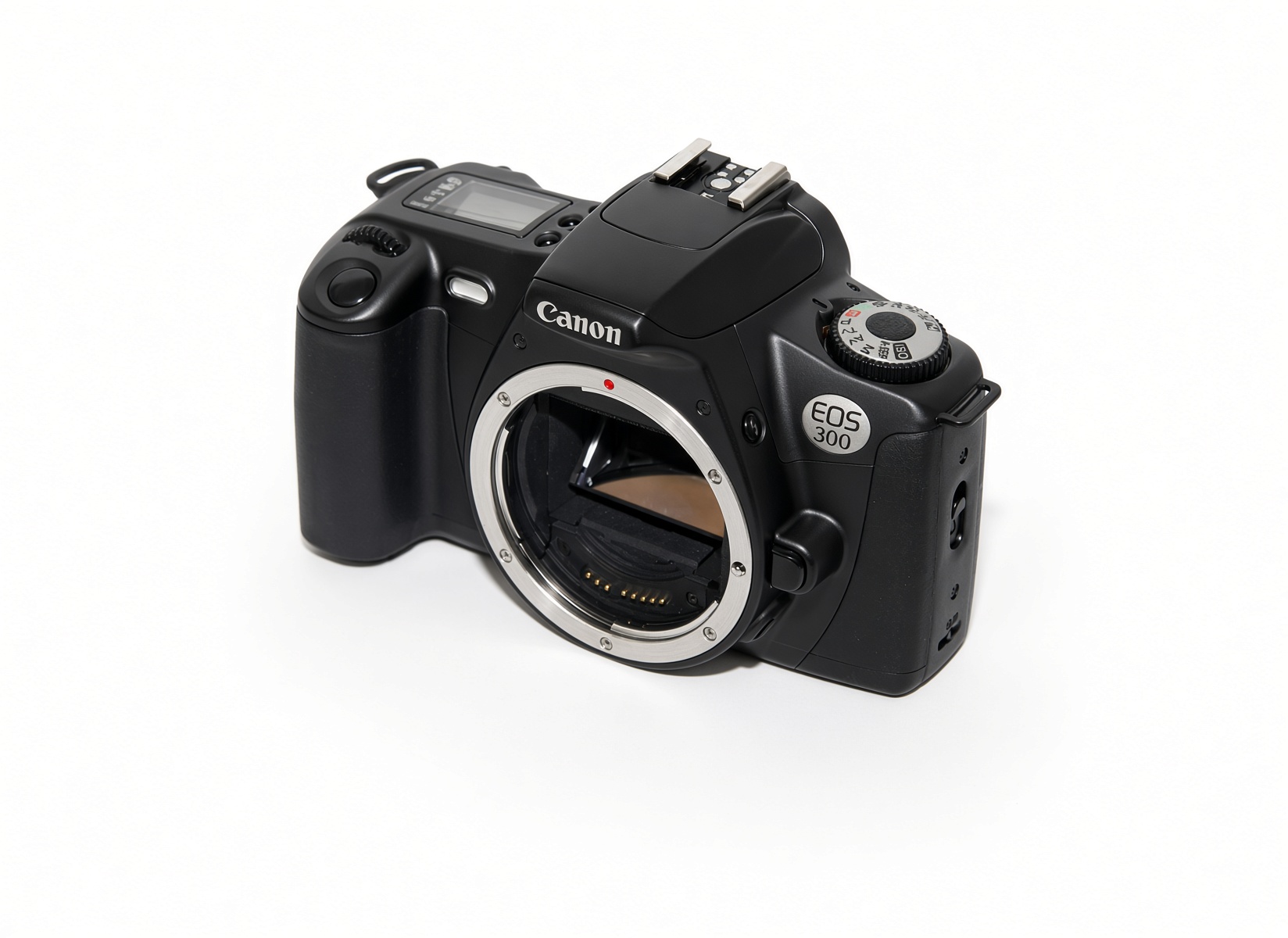
Mit der EOS 300D änderte sich deshalb nicht nur die Kamera, sondern der komplette Arbeitsablauf. Bilder konnten zunächst auf Speicherkarte bleiben, anschließend auf dem VAIO gesichtet, in Ordnern sortiert, bei Bedarf in PictureGear Studio oder Photoshop Elements bearbeitet und erst danach gezielt ausgedruckt werden. Schlechte oder doppelte Aufnahmen verursachten damit nicht automatisch Entwicklungs- und Papierkosten.
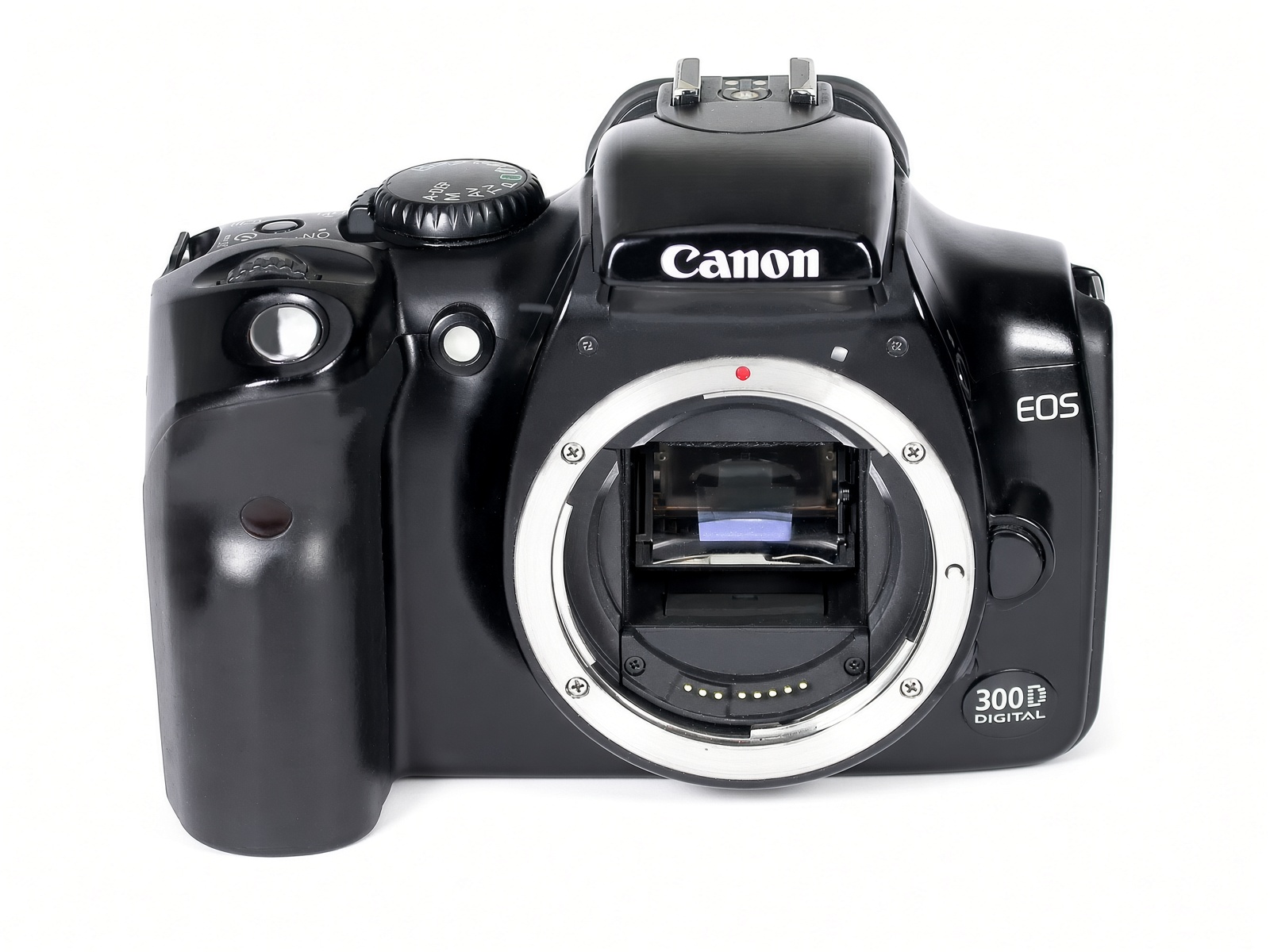
Der nützlichste Grundsatz gilt bis heute: Originaldatei behalten, Bearbeitung auf einer Kopie durchführen. Ein JPEG verliert bei wiederholtem Speichern erneut Qualität. Für aufwendigere Bearbeitungen war es deshalb sinnvoll, ein verlustärmeres Arbeitsformat beziehungsweise eine Photoshop-Datei zu verwenden und das fertige JPEG erst am Ende zu erzeugen.
Bei Digitalfotos wird oft Auflösung mit Druckgröße verwechselt. Für einen hochwertigen Fotodruck sind rund 300 Pixel pro Zoll ein guter Orientierungswert. Daraus ergeben sich ungefähr folgende Größen:
| Format | ungefähr bei 300 ppi | Praxis |
|---|---|---|
| 10 × 15 cm | 1181 × 1772 Pixel | schon mit frühen 2-Megapixel-Kameras gut erreichbar |
| 13 × 18 cm | 1535 × 2126 Pixel | mehr Reserve für Zuschnitt sinnvoll |
| 20 × 30 cm | 2362 × 3543 Pixel | höhere Kameraauflösung oder sehr gutes Ausgangsmaterial hilfreich |
Für die Bearbeitung gilt: zuerst Helligkeit, Weißabgleich und grobe Tonwerte korrigieren, dann zuschneiden, anschließend in der Zielgröße vorsichtig schärfen. Zu frühes oder zu starkes Schärfen erzeugt Halos und macht spätere Größenänderungen schlechter.
Ein weiterer Klassiker ist das Seitenverhältnis. Ein Kamerabild mit 4:3 passt nicht ohne Beschnitt auf jedes 10×15-cm-Fotoformat. Wer das erst beim Drucken bemerkt, verliert möglicherweise Köpfe oder Bildränder. Besser ist, den endgültigen Beschnitt bewusst in der Bildbearbeitung festzulegen.
Zum dokumentierten Sony-Umfeld gehören zwei sehr unterschiedliche Druckwelten. Früher wurde der Sony Colour Video Printer CVP-M1E zusammen mit dem Sony EV-S9000E für Video8/Hi8 und dem Sony DHR-1000VC für DV eingesetzt. Später verlagerte sich die Bildbearbeitung auf den VAIO; für den digitalen Fotodruck kam anschließend der Sony DPP-EX50 hinzu. Gerade dieser Wechsel zeigt sehr anschaulich, wie aus einem videobasierten Standbild-Workflow ein dateibasierter Foto-Workflow wurde.
Der CVP-M1E ist kein PC-Fotodrucker im späteren Sinn, sondern ein Farbbilddrucker für Videoquellen. Beim DHR-1000VC lässt sich der CVP-M1E über VIDEO oder S-VIDEO und zusätzlich über LANC in den damaligen Sony-Workflow einbinden. Die gewünschte Szene wird mit Jog-/Shuttle-Steuerung gesucht; anschließend kann der Druckvorgang ausgelöst werden.
Das passt exakt zu der hier dokumentierten Praxis. Der EV-S9000E lieferte als Video8-/Hi8-Recorder das analoge Bildmaterial; der DHR-1000VC ergänzte später die DV-Welt. Der Ausdruck entstand nicht aus einer JPEG-Datei mit Megapixeln, sondern aus einem ausgewählten Videobild. Deshalb ist die Bildqualität anders zu bewerten als bei einem späteren Digitalfotodrucker: Maßgeblich sind Bandzustand, Wiedergabe, Videosignal, Standbildqualität und die Verbindung zum Drucker.
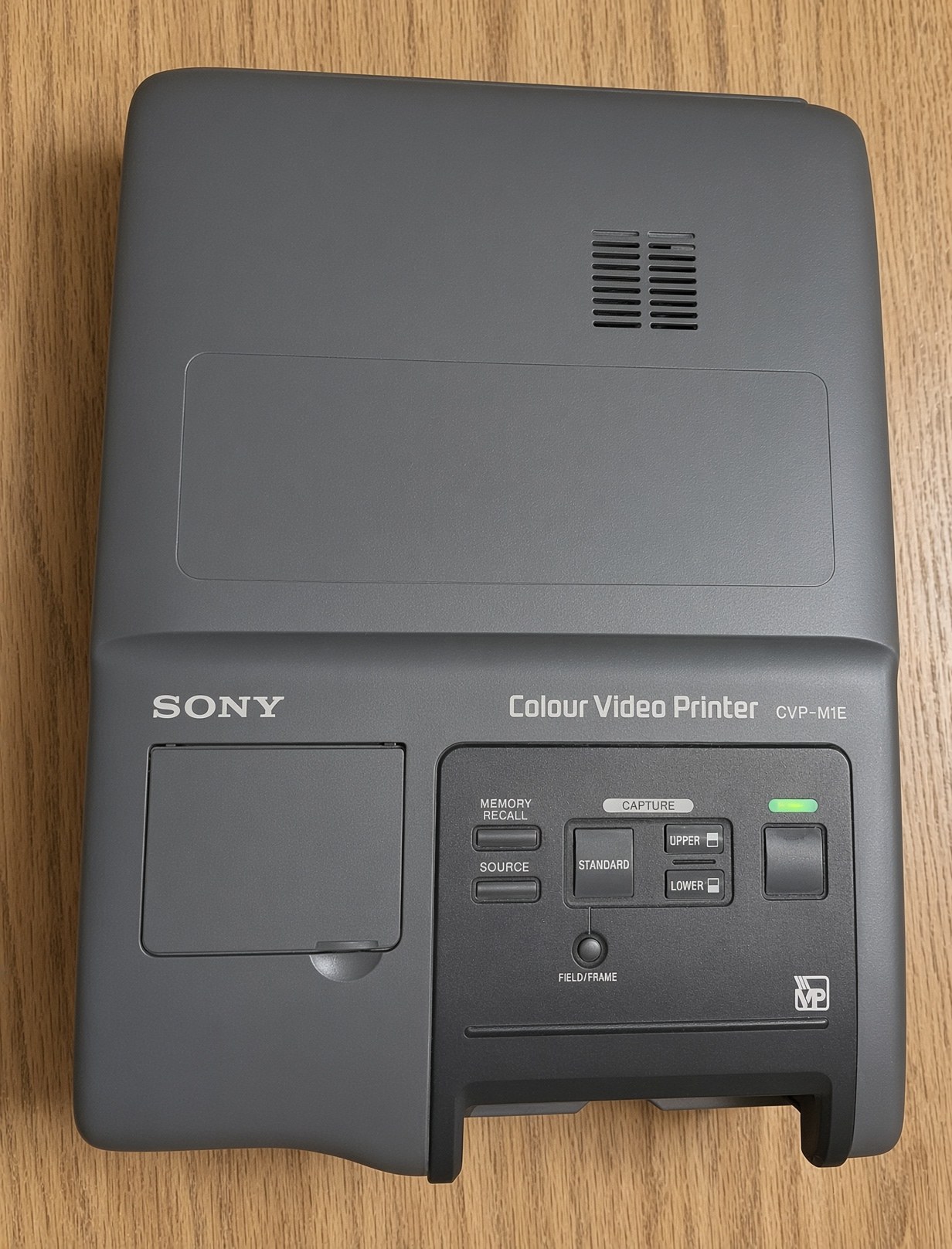
Video8/Hi8 als Quelle. Für die Bildzuführung ist S-Video gegenüber Composite besonders interessant, weil Helligkeits- und Farbinformation getrennt übertragen werden.
DV-Recorder mit direkter Sony-Logik für den Videodrucker: Szene suchen, über LANC steuern und das Standbild über Video/S-Video ausgeben.
Der PCV-RS704 verschob den Schwerpunkt. Video und Digitalfotos konnten nun zunächst als Dateien auf der Festplatte liegen, gesichert, kopiert und bearbeitet werden. PictureGear Studio eignete sich für den unkomplizierten Foto-Alltag; Photoshop Elements für stärkere Korrekturen. Damit wurde der Ausdruck zum letzten Schritt einer längeren digitalen Kette statt zur direkten Verlängerung eines Videosignals.
Der Sony DPP-EX50 kam Ende 2005 in den eigenen Bestand und ist bis heute vorhanden und funktionsfähig. Der Drucker arbeitet mit Farbsublimation in drei Durchgängen (Gelb/Magenta/Cyan) und einer Auflösung von 403 × 403 dpi. In der Praxis wurde er keineswegs nur als USB-Drucker am VAIO verwendet: Bilder wurden häufig direkt von Memory Stick oder CompactFlash gedruckt, außerdem über PictBridge direkt von einer Digitalkamera. Der VAIO war vor allem dann sinnvoll, wenn vorher sortiert, zugeschnitten oder stärker bearbeitet werden sollte.
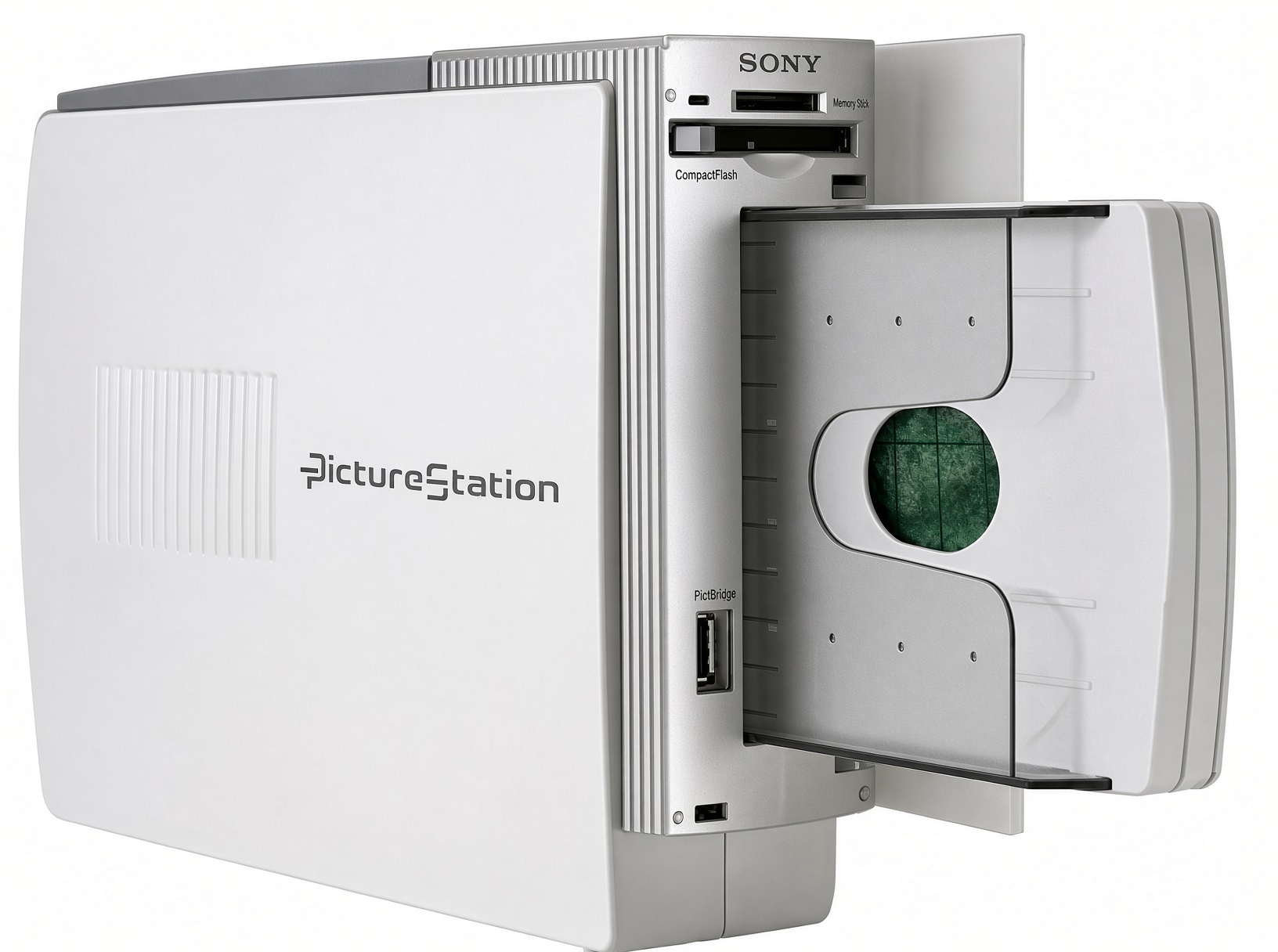
Sony kombinierte beim DPP-EX50 mehrere Funktionen, die damals einen echten Unterschied machten: Super Coat 2 sollte Ausdrucke widerstandsfähiger gegen Feuchtigkeit und Fingerabdrücke machen; Auto Fine Print 3 analysierte Bildinformationen und konnte die Ausgabe automatisch korrigieren; Exif Print nutzte Aufnahmedaten kompatibler Kameras. Für den PC-Betrieb war PictureGear Studio ausdrücklich als Druckweg vorgesehen.
| Punkt | DPP-EX50 | Praktische Bedeutung |
|---|---|---|
| Druckverfahren | Farbsublimation, Y/M/C in drei Durchgängen | kontinuierlich wirkende Farbabstufungen statt sichtbarer Tintenpunkte |
| Auflösung | 403 × 403 dpi | für kleine Fotoformate sehr hohe Punktdichte |
| Postkartenformat | 101,6 × 152,4 mm / 4 × 6 Zoll | praktisch das klassische 10×15-cm-Fotoformat |
| weitere Formate | 89 × 127 mm und 71,7 × 95,5 mm | je nach Druckpack unterschiedliche Papier-/Kassetten-Sets |
| Druckzeit | ca. 80 s für 4×6 Zoll | ohne zusätzliche Datenübertragungs- und Verarbeitungszeit |
| PC-Verbindung | USB | direktes Drucken aus PictureGear Studio oder anderer Windows-Software |
| Direktdruck | PictBridge | Kamera kann ohne PC drucken |
| Speicherkarten | Memory Stick und CompactFlash | Bilder direkt am Drucker auswählen |
Die maximale randlose Druckfläche von 4 × 6 Zoll entspricht bei 403 dpi rechnerisch ungefähr 1612 × 2418 Bildpunkten. Größere Dateien sind natürlich verwendbar und werden vom Treiber beziehungsweise Drucker skaliert. Für eine gezielt vorbereitete Druckkopie ist diese Größenordnung aber ein guter Anhaltspunkt. Das Originalfoto sollte trotzdem immer in voller Auflösung erhalten bleiben.
Gerade dieser Parallelbetrieb war praktisch: Für einen schnellen Ausdruck musste der PC nicht gestartet werden. Speicherkarte oder PictBridge reichten. Für sorgfältige Korrekturen, bewussten Beschnitt oder die Archivorganisation führte der bessere Weg dagegen über den VAIO. Der DPP-EX50 war damit sowohl PC-Peripherie als auch eigenständiger Fotodrucker.
| Aspekt | CVP-M1E | DPP-EX50 |
|---|---|---|
| Ausgangspunkt | laufendes beziehungsweise angehaltenes Videosignal | digitale Bilddatei |
| typisches Umfeld | EV-S9000E / DHR-1000VC | VAIO / Digitalkamera / Speicherkarte |
| Bedienlogik | Szene suchen und Standbild drucken | Datei auswählen, bearbeiten und drucken |
| Verbindung | Video/S-Video; beim DHR-1000VC zusätzlich LANC-Steuerung | USB, PictBridge, Memory Stick, CompactFlash |
| Bearbeitung | vor allem im Video-/Recorder-Workflow | am PC mit PictureGear/Photoshop oder direkt am Drucker |
| historische Bedeutung | Video wird zum Papierbild | digitale Fotodatei wird zum Fotoabzug |
„Vom Jog/Shuttle-Ring und Videostandbild zur JPEG-Datei und PictureGear: Der Druckerwechsel zeigt den Medienwandel fast besser als ein Benchmark.“
SonicStage gehörte zu Sonys damaliger Vorstellung eines vernetzten Medien-PCs. Musik konnte verwaltet, wiedergegeben und je nach angeschlossenen Sony-Geräten in die entsprechenden portablen Ökosysteme übertragen werden. SonicStage Mastering Studio richtete sich stärker an Aufnahme- und Audioaufbereitung.
Für heutige Archivarbeit sollte man zwischen historischem Nutzungserlebnis und dauerhaft offenem Datenformat unterscheiden. Proprietäre Datenbanken und Rechteverwaltung können später zum Hindernis werden. Wertvolle Audioquellen deshalb möglichst zusätzlich in offenen beziehungsweise breit unterstützten Formaten erhalten; für eine Audio-CD ist verlustfreies PCM/WAV als Master deutlich zukunftssicherer als nur eine alte Programmdatenbank.
VAIO Media war darauf ausgelegt, Musik, Videos und Bilder zwischen VAIO-Rechnern im Netzwerk verfügbar zu machen. VAIO Zone und VAIO Launcher bündelten Medienfunktionen wie TV, Musik, Bilder, Videos sowie CD/DVD in einer stärker wohnzimmerorientierten Oberfläche.
Aus heutiger Sicht wirkt das vertraut: Medienbibliothek, Heimnetz, zentrale Oberfläche. 2004 war das aber noch keine selbstverständliche Betriebssystemfunktion. Hersteller bauten ihre eigenen Schichten über Windows, weil PC, Kamera, Fernseher, Musikplayer und Heimnetz erst allmählich zu einem gemeinsamen Ökosystem wurden.
Windows XP Professional verband die NT-Technik mit einer für Heimanwender und Multimedia deutlich bequemeren Oberfläche als frühere NT-Versionen. Für den RS704 bedeutete das breite Treiberunterstützung, NTFS, Benutzerkonten, Netzwerkfunktionen und eine große Softwareauswahl.
Heute ist XP dagegen ein historisches Betriebssystem ohne zeitgemäße Sicherheitsversorgung. Genau deshalb ist der Rechner als abgeschlossene historische Arbeitsumgebung interessanter als als moderner Internet-PC.
Viele damalige Tuning-Tipps empfahlen, möglichst viele Dienste abzuschalten, die Auslagerungsdatei zu deaktivieren oder Registry-Einstellungen blind zu verändern. Für einen erhaltenen RS704 ist das heute meist die falsche Richtung. Interessanter und zuverlässiger ist ein dokumentierter, nachvollziehbarer Originalzustand, bei dem nur echte Probleme behoben werden.
Auch mit 2 GB RAM nicht pauschal abschalten. Programme dieser Zeit können eine vorhandene Pagefile erwarten; außerdem hilft sie bei Lastspitzen und Speicherabbildern.
Nicht wahllos leeren. Erst dokumentieren, welche Sony-Dienste, Treiberhelfer und Medienfunktionen tatsächlich zum System gehören.
Für große Projekte und viele Dateien die passende XP-Arbeitsbasis. Vor Dateisystemreparaturen trotzdem zuerst Daten sichern.
Bei Abstürzen, Festplatten- oder Treiberproblemen zuerst nach wiederkehrenden System- und Datenträgerfehlern schauen, statt sofort neu zu installieren.
Bei einem historischen System sind Service-Pack-Stand, DirectX-Version, Grafiktreiber, Chipsatztreiber, Brennsoftware und Sony-Komponenten Teil der funktionierenden Kombination. Vor einer Änderung lohnt ein Screenshot oder Export der Systeminformationen. Eine „frische“ XP-Installation kann technisch sauber sein und trotzdem genau die Sony-Funktionen verlieren, die den Rechner interessant machen.
Wiederherstellungspunkte können bei Treiber- oder Softwareproblemen hilfreich sein, ersetzen aber weder ein Festplattenimage noch eine Dateisicherung. Für einen historischen Rechner ist ein extern gespeichertes Image wesentlich wertvoller als jede interne Wiederherstellungsfunktion auf derselben alternden Festplatte.
Ein 3,0-GHz-Pentium-4 mit 2 GB RAM war 2004 kein schwacher Rechner. Bildbearbeitung, Office, Web, Musik und normale Videobearbeitung waren gut machbar. Trotzdem darf man die Leistungsrealität nicht mit heutigen Systemen vergleichen. Video-Encoding nach MPEG-2 konnte je nach Material und Einstellungen lange dauern; hohe Taktfrequenz bedeutete zugleich Wärme und Lüfterarbeit.
Die Radeon 9200 beschleunigte die Bildschirmausgabe und 3D-Grafik, nicht aber moderne Video-Codecs im heutigen Sinn. Viele Medienaufgaben waren CPU-lastig. Genau deshalb waren Hyper-Threading, viel RAM und eine schnelle 7200-rpm-Festplatte für diesen Nutzungsstil sinnvoller als eine spektakuläre Gaming-Grafikkarte.
Ein PC fühlt sich nicht allein wegen seiner Prozessorfrequenz schnell oder langsam an. Beim RS704 arbeiten mehrere sehr unterschiedliche Generationen zusammen: ein hoch getakteter Pentium 4, Dual-Channel-DDR400, AGP-Grafik, eine mechanische ATA-Festplatte und optische Laufwerke. Je nach Aufgabe wandert der Engpass deshalb an eine andere Stelle.
| Aufgabe | Meist entscheidend | Was praktisch hilft |
|---|---|---|
| DV-Aufnahme | stetiger Festplattendurchsatz + DMA | genug freien Platz lassen, keine schweren Hintergrundjobs, DV nativ übernehmen |
| MPEG-2-Encoding | CPU | Encoder in Ruhe arbeiten lassen; HT kann parallele Arbeit verbessern, ersetzt aber keinen zweiten echten Kern |
| große Fotos | RAM + Festplatte | 2 GB nutzen, Arbeitskopien sauber halten, unnötiges Swapping vermeiden |
| 3D-Spiele | Radeon 9200 | zeitgenössische Auflösungen und Details verwenden; AGP 8x ist keine Garantie für hohe 3D-Leistung |
| Dateikopien im LAN | Fast Ethernet | 100 Mbit/s sind theoretisch 12,5 MB/s; reale Werte liegen darunter, reichen aber für viele Archivkopien gut aus |
| CD/DVD | Medium + optisches Laufwerk | langsamere, verifizierte Brennung ist für wichtige Daten sinnvoller als maximale Brenngeschwindigkeit |
Windows XP kann bei aktiviertem Hyper-Threading zwei logische Prozessoren anzeigen. Beide teilen sich jedoch wesentliche Ressourcen eines einzigen physischen Pentium-4-Kerns. Gut parallelisierte Software kann davon profitieren, andere Programme kaum. Für Fehlersuche ist wichtig: Zwei CPU-Diagramme im Task-Manager bedeuten bei diesem Rechner nicht automatisch zwei physische Prozessorkerne.
Innerhalb der Pentium-4-Ära existieren unterschiedliche Kerne, Steppings und Cache-Ausführungen. Aus „3,0 GHz / 800 MHz FSB / Sockel 478“ allein sollte deshalb nicht ohne Auslesen der CPU eine feinere Kernbezeichnung erfunden werden. Wer das Exemplar exakt dokumentieren möchte, liest CPUID/Stepping mit einem zeitgenössischen Diagnoseprogramm aus und fotografiert die Anzeige.
Der 865PE ist auf eine separate AGP-Grafikkarte ausgelegt. Damit ist die Radeon 9200 nicht nur ein Zusatz für Spiele, sondern ein zentraler Teil der Bildausgabe. Bei Grafikproblemen sollte deshalb Karte, AGP-Sitz, Treiber und Kühlung geprüft werden; ein vermeintlich „freier“ Monitoranschluss des Mainboards ist bei einer PE-Plattform nicht automatisch eine nutzbare Ersatzgrafik.
Die zwei Speicherkanäle des 865PE bringen ihren Vorteil nur bei sinnvoll gepaarter Bestückung. Bei einem funktionierenden historischen Rechner ist daher „einfach irgendein größeres DDR-Modul einsetzen“ keine gute Strategie. Zuerst Bestückung und Paarung dokumentieren; bei Speicherfehlern Module einzeln und anschließend wieder in der ursprünglichen Paarung testen.
Mit EV-S9000E beziehungsweise DHR-1000VC die gewünschte Szene sauber suchen und anhalten, das Bild über Video/S-Video an den CVP-M1E geben und den Standbildausdruck erzeugen. Beim DHR-1000VC gehört die LANC-Steuerung ausdrücklich zu Sonys vorgesehenem Videodruck-Workflow.
Camcorder per i.LINK anschließen, DV digital übernehmen, Rohdatei sichern, Szenen schneiden, erst am Ende MPEG-2 erzeugen, Kapitel und Menü erstellen, Video-DVD brennen und zusätzlich die DV-Masterdatei separat sichern.
Fotos der digitalen Spiegelreflexkamera konnten zunächst auf dem VAIO gesichert, sortiert und in PictureGear Studio beziehungsweise Photoshop Elements bearbeitet werden. Für schnelle Ausdrucke wurde der DPP-EX50 aber auch häufig ohne PC über Memory Stick, CompactFlash oder – mit kompatiblen Kameras – PictBridge genutzt.
Floppy, CD, DVD oder ältere Netzfreigaben einlesen, Daten zunächst unverändert übernehmen, Dateiformate dokumentieren, wichtige Inhalte zusätzlich in heute lesbare Formate exportieren und Original + konvertierte Fassung getrennt erhalten.
Eine 200-GB-Festplatte bündelte plötzlich sehr viele Daten an einem Ort. Das war komfortabel, erhöhte aber auch das Schadenspotenzial eines einzigen Festplattenausfalls. DVD-Rohlinge konnten zusätzliche Kopien liefern, waren aber langsam und boten nur wenige Gigabyte pro Medium.
Heute sollte ein erhaltener RS704 nicht als einziger Speicherort historischer Daten dienen. Sinnvoll ist eine mehrstufige Sicherung: sektorweises Image der Originalplatte, zusätzlich zugängliche Dateikopie und mindestens eine weitere Kopie auf einem anderen modernen Datenträger.
Beim RS704 gehören Recovery-Medien beziehungsweise eine modellabhängige Festplatten-Recovery und die VAIO-Treiber zum praktischen Gerätebestand. Treiber können unter C:\Drivers liegen. Für einen historischen VAIO ist das extrem wichtig: Eine nackte Windows-XP-Neuinstallation kann zwar booten, bildet aber nicht automatisch die ursprüngliche Sony-Umgebung nach.
VAIO-spezifische Utilities, Medienprogramme, Treiber und Recovery-Struktur gehören deshalb zur Gerätegeschichte. Wer den Rechner erhält, sollte nicht nur persönliche Dateien sichern, sondern auch Treiberverzeichnisse, Recovery-Partitionen beziehungsweise Recovery-Datenträger, installierte Softwarestände und Gerätemanager-Informationen dokumentieren.
Bei einem mehr als zwanzig Jahre alten PC ist der erste Start keine Routine. Mechanische Festplatte, Lüfter, optisches Laufwerk, Netzteil, CMOS-Batterie und Elektrolytkondensatoren sind gealtert. Ein funktionierender Start bedeutet nicht automatisch, dass alles gesund ist.
Die wichtigste Priorität lautet: Daten sichern, Zustand dokumentieren, erst danach unnötige Belastung erzeugen. Eine alte Festplatte sollte nicht vor der Sicherung stundenlang defragmentiert, mit Oberflächentests belastet oder durch große Updates gejagt werden.
Geräusche, SMART-Werte und Lesefehler beachten; bei Auffälligkeiten sofort schonend sichern.
Staub, Lagergeräusche und blockierte Luftwege prüfen; gerade Pentium 4 erzeugt viel Wärme.
keine pauschale „Recap“-Aktion, sondern Zustand prüfen und Reparaturen dokumentieren.
DVD-Laufwerke können mechanisch altern; wichtige Medien nicht durch unnötige Dauertests belasten.
Ein 3-GHz-Pentium-4-System erzeugt deutlich mehr Abwärme als viele ältere Rechner. Der VAIO ist deshalb auf einen definierten Luftstrom durch CPU-Kühler, Gehäuse und Netzteil angewiesen. Sonys damalige Anleitung empfiehlt für die Aufstellung freien Raum hinter und links neben dem Rechner; zugestellte Lüftungsöffnungen oder ein enger Schrank sind bei einem erhaltenen Gerät keine gute Idee.
Wenn der CPU-Kühlkörper abgenommen wird, gehört die alte Wärmeleitpaste sauber entfernt und durch geeignete neue Paste ersetzt. Einen stabil laufenden Originalrechner nur „vorsorglich“ komplett zu zerlegen ist dagegen nicht automatisch besser. Temperaturen, Lüftergeräusch und Zustand entscheiden, wie weit ein Eingriff sinnvoll ist.
Verliert der Rechner Datum, Uhrzeit oder BIOS-Einstellungen, ist eine gealterte CMOS-Batterie ein naheliegender Kandidat. Vor dem Wechsel BIOS-Werte fotografieren oder notieren. Batterieform, Polarität und Halterung am konkreten Board prüfen; nicht aus einer allgemeinen PC-Anleitung übernehmen.
Das Netzteil kann auch nach dem Trennen vom Strom gefährliche Spannungen enthalten. Von außen lassen sich Lüfter, Geruch, Geräusche und sichtbare Auffälligkeiten beurteilen; Arbeiten im Netzteil selbst gehören nur in sachkundige Hände. Ein pauschaler Kondensatortausch ohne Diagnose ist kein Qualitätsmerkmal einer Restaurierung.
Ein historischer PC muss nicht eingefroren werden. Entscheidend ist, ob eine Änderung reversibel, dokumentiert und technisch sinnvoll ist. Beim RS704 ist die originale Kombination aus Pentium 4, 2 GB DDR400, Radeon 9200, ATA-Festplatte und XP Professional selbst schon ein wertvoller Zeitstand.
| Änderung | Nutzen | Archivsicht |
|---|---|---|
| Originalplatte klonen | sehr hoch | empfehlenswert; Original unverändert aufbewahren und Image mit Prüfsumme sichern |
| zweite Arbeitsplatte | hoch bei Medienprojekten | sinnvoll, wenn vorhandene Anschlüsse und Gehäusekonfiguration sauber dokumentiert bleiben |
| PATA-SSD oder SATA-Adapter | schneller und leiser möglich | nur als reversible Arbeitslösung; BIOS-, Adapter- und XP-Kompatibilität können problematisch sein |
| mehr als 2 GB RAM | bei diesem dokumentierten Board kein sinnvoller Weg | 2 GB sind der dokumentierte Vollausbau; Originalbestückung erhalten |
| stärkere AGP-Karte | für manche Spiele möglich | Treiber, Netzteil, Wärme und Kompatibilität prüfen; für die dokumentierte VAIO-Medienrolle nicht nötig |
| modernes Betriebssystem | für heutige Internetnutzung theoretisch reizvoll | verändert den Charakter stark; besser XP erhalten und modernen Rechner daneben verwenden |
Ein SSD-Umbau kann einen alten PC deutlich beschleunigen, verändert aber das Systemverhalten und bringt bei PATA häufig zusätzliche Adaptertechnik ins Spiel. Windows XP kennt zudem moderne SSD-Pflegefunktionen nur eingeschränkt. Für ein Archivgerät ist deshalb eine gesicherte Originalplatte plus separate, reversible Arbeitslösung meist sauberer als ein endgültiger Umbau.
VAIO-Frontblenden, Einbaurahmen, Eject-Mechanik und mitgelieferte Brennsoftware können auf das ursprüngliche Laufwerk abgestimmt sein. Wenn ein DVD-Brenner schwächelt, zuerst Medienqualität, Verschmutzung und Lesbarkeit testen. Ein Ersatzlaufwerk kann funktionieren, muss aber nicht dieselbe Integration bieten.
Der beste moderne Einsatzzweck ist eine kontrollierte historische Arbeitsumgebung. Alte Sony-Software, DV-Capture, historische Programme und Datenträger lassen sich so authentisch nachvollziehen. Für allgemeines Surfen, E-Mail oder sensible Konten ist Windows XP ungeeignet.
| Symptom | Mögliche Ursache | Erster sinnvoller Schritt |
|---|---|---|
| lauter Lüfter | Staub, Lager, hohe CPU-Temperatur | Luftwege prüfen, Temperaturen beobachten, nicht sofort zerlegen |
| Datum/Uhrzeit weg | CMOS-Batterie leer | BIOS-Einstellungen dokumentieren, Batterie kontrolliert ersetzen |
| Festplatte klickt | mechanischer Verschleiß | nicht weiter testen; Datenrettung/Image priorisieren |
| DVD liest schlecht | Optik/Mechanik gealtert | anderes bekannt gutes Medium testen, Originalmedien schonen |
| Grafikfehler | GPU, Kühlung, Kontakt, Treiber | erst fotografieren, Temperaturen und Sitz der Karte prüfen |
| Windows sehr langsam | alter Datenträger, Hintergrunddienste, Dateisystem | erst sichern; nicht reflexartig defragmentieren oder neu installieren |
| kein Netzwerk | Treiber, Kabel, 10/100-Aushandlung | lokale Verbindung prüfen; XP nicht unnötig ins Internet hängen |
| Kopieren extrem langsam / hohe CPU-Last | IDE-Kanal auf PIO zurückgefallen | DMA-Modus prüfen; zuerst Kabel und Laufwerk als Ursache ausschließen |
| sporadische Abstürze unter Last | Hitze, RAM, Netzteil, gealterte Kontakte | Temperaturen und Lüfter prüfen, RAM testen, Spannungsversorgung nicht auf Verdacht zerlegen |
| DVD-Brennen bricht ab | Rohling, alternde Optik, PIO/DMA, Brenngeschwindigkeit | bekannt gutes Medium, moderates Tempo und Verifikation verwenden |
| i.LINK-Gerät wird nicht erkannt | Kabel, Port, Treiber oder ausgeschaltetes DV-Gerät | Gerät in passendem Wiedergabemodus einschalten, anderes Kabel/Port testen, Gerätemanager prüfen |
| Bild bleibt nach Grafikkartenarbeit schwarz | AGP-Karte nicht sauber eingesetzt | stromlos machen, Sitz der Karte und Monitoranschluss kontrollieren |
Bei PCs aus dieser Zeit ist eine Modellbezeichnung kein vollständiger Ersatz für die Untersuchung des Geräts. Sony kombinierte innerhalb der VAIO-RS-Familie unterschiedliche Laufwerke, Erweiterungen und Softwarepakete; Build-to-Order macht die konkrete Konfiguration zusätzlich wichtig.
Für einen eigenen RS704 sind deshalb fünf Dinge aussagekräftiger als eine beliebige Datenbank im Internet: Typenschild, BIOS, Gerätemanager, tatsächlich eingebaute Karten und Laufwerksbezeichnungen. Erst daraus entsteht eine belastbare Dokumentation des konkreten Rechners.
| Prüfpunkt | Warum er wichtig ist |
|---|---|
| Typenschild und Produktcode | trennt Modellfamilie, regionale Variante und konkretes Gerät voneinander. |
| BIOS-Version | hilft bei der Einordnung von Boardstand, Bootverhalten und späteren Änderungen. |
| Gerätemanager | zeigt tatsächlich erkannte Netzwerk-, Audio-, Grafik-, Modem- und weitere Komponenten. |
| Laufwerksmodelle | Festplatte und DVD-Laufwerk können für Recovery, Treiber und Medienkompatibilität relevant sein. |
| RAM-Bestückung | zeigt Modulgrößen und Paarung für den Dual-Channel-Betrieb. |
| Steckkarten und Frontanschlüsse | TV-, Kartenleser- oder andere Multimediafunktionen nicht allein aus der Baureihe ableiten. |
| Recovery- und Treiberbestand | entscheidend, um die ursprüngliche VAIO-Funktion später wiederherstellen zu können. |
Genau dadurch wird der RS704 für heutige Leser interessant: nicht als abstrakte Modellnummer, sondern als Beispiel dafür, wie individuell ein hochwertiger Multimedia-PC von 2004 tatsächlich konfiguriert und genutzt werden konnte.
sslxy.de ist ein privates, nicht-kommerzielles Technik- und Webarchiv. Unter der Bezeichnung sslxy werden keine gewerblichen Computer-, Reparatur-, Beratungs-, Support-, Datenrettungs- oder IT-Dienstleistungen angeboten.
Genannte Hersteller-, Marken-, Modell-, Software- und Techniknamen dienen ausschließlich der sachlichen historischen und technischen Einordnung.
Historische Betriebssysteme und nicht mehr unterstützte Software sind nicht mit aktuell gepflegten Systemen gleichzusetzen. Seriennummern, Lizenzdaten und sonstige vertrauliche Angaben aus historischen Geräten oder Datenträgern gehören nicht ungeprüft in eine öffentliche Archivdarstellung.